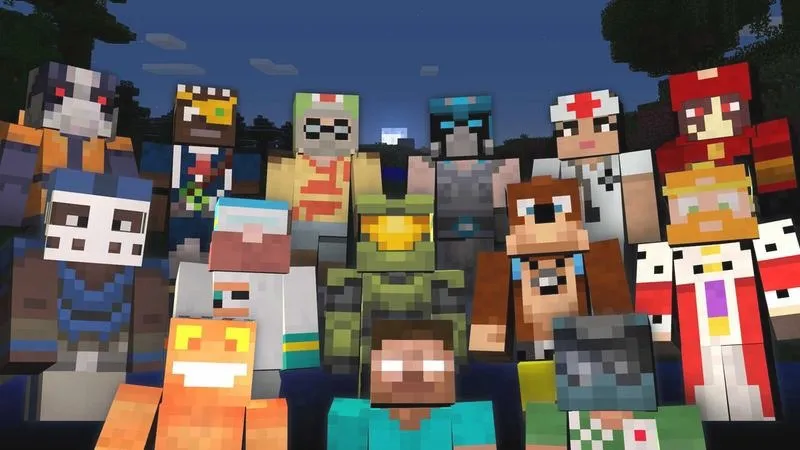
Wgranie skina do Minecrafta, zarówno w wersji Java, jak i Bedrock Edition, to naprawdę prosty proces, który przypomina budowanie z klocków. Zmieniając skina, gracze mają możliwość personalizacji oraz nadania unikalnego charakteru swojej postaci. Niezależnie od tego, czy preferujesz klasyczne modele, takie jak Steve i Alex, czy chcesz wyróżnić się jakąś kreatywną skórką, wystarczy wykonać kilka kroków, aby nadać nowy wygląd swojemu awatarowi.
- Wgranie skina do Minecrafta w Java i Bedrock Edition jest proste i intuicyjne.
- Aby zmienić skina w Java Edition, uruchom launcher, zaloguj się i wybierz plik skina PNG.
- W Bedrock Edition zmiany dokonuje się bezpośrednio w grze, wybierając odpowiednie opcje w menu.
- Można korzystać z różnych źródeł do pobierania skinów, takich jak NameMC i The Skindex.
- Użytkownicy mogą tworzyć własne skiny za pomocą edytorów online, takich jak PMCSkin3D.
- Istnieją różnice między zmianami skinów w oficjalnym launcherze a TLauncherze, m.in. w procedurze i widoczności skinów.
- Personalizacja skina pozwala na wyrażenie siebie i kreatywności, dając wiele możliwości w projekcie.
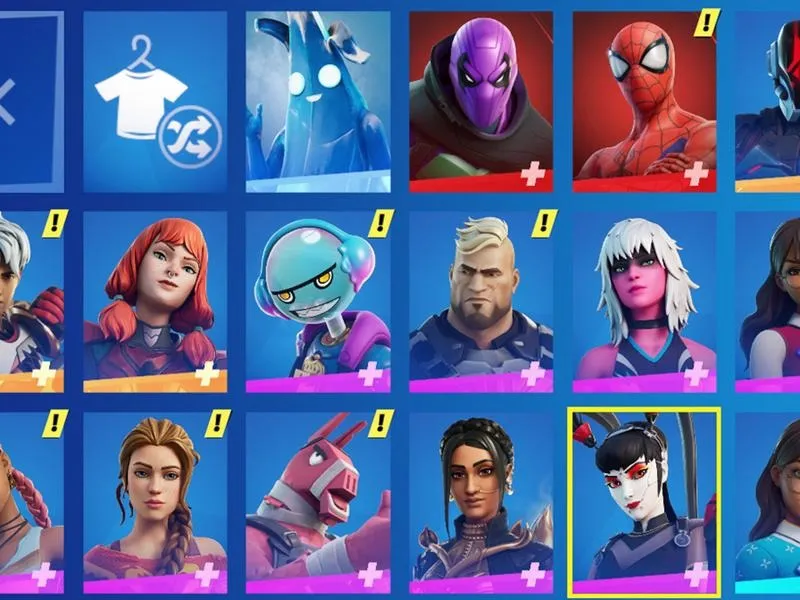
Aby wgrać skina w Java Edition, rozpoczynam od uruchomienia oficjalnego launchera Minecraft. Jeśli interesuje cię więcej, sprawdź, jak zwrócić skina w Fortnite zyskując pieniądze. Po zalogowaniu się do swojego konta Microsoft, przechodzę do sekcji „Skórki”. Tam mogę zobaczyć zarówno zapisane skiny, jak i te domyślne. Klikam przycisk „Nowa skórka”, a następnie wybieram opcję „Przeglądaj”, aby wskazać plik skina PNG znajdujący się na moim komputerze. Można również wybrać model postaci – klasyczny lub smukły. Na koniec wystarczy kliknąć „Zapisz i użyj”, aby od razu cieszyć się nowym wyglądem!
Wgrywanie skina do Bedrock Edition również jest bardzo łatwe
Jeżeli grasz na Bedrock Edition, masz jeszcze łatwiej, ponieważ wykonasz wszystkie kroki bezpośrednio w grze. Podobny wątek pojawił się u nas w tym artykule. Uruchamiam Minecraft, a następnie klikam ikonę wieszaka, która znajduje się obok mojej postaci. Wybieram „Classic Skins” i klikam „Wybierz nową skórkę”, wskazując plik PNG, który pragnę załadować. Podobnie jak w Java Edition, tutaj również mam do wyboru model – classic lub slim. Po potwierdzeniu zmian mogę natychmiast zanurzyć się w świat Minecrafta w nowym stylu!
Dzięki szerokiej dostępności skinów oraz narzędzi do ich tworzenia i edytowania, każdy gracz znajdzie coś dla siebie. Jeśli brakuje ci pomysłu na własną skórkę, warto zajrzeć na popularne strony, takie jak NameMC, gdzie można znaleźć wiele inspirujących projektów. Wgranie skina to znakomity sposób na wzbogacenie swoich przygód w Minecraft, dlatego śmiało eksperymentuj z różnymi stylami i twórz własne, unikalne postacie!
Jak łatwo zmienić wygląd postaci w Minecraft i dodać nowego skina
W tej instrukcji przedstawiam szczegółowe kroki, które pomogą Ci zmienić skórkę swojej postaci w grze Minecraft. Opiszę proces dla różnych wersji gry, byś mógł łatwo dostosować swój wygląd. Dzięki temu będziesz wyróżniał się na tle innych graczy, co pozwoli wprowadzić odrobinę osobistego stylu do Twojej rozgrywki.
- Logowanie do Minecraft Launcher: Aby zmienić skina w Java Edition, rozpocznij od uruchomienia oficjalnego Minecraft Launcher, a następnie zaloguj się na swoje konto Microsoft. Po zalogowaniu przejdź do zakładki „Skórki”.
- Dodawanie nowego skina: W sekcji „Skórki” kliknij przycisk „Nowa skórka”. Wprowadź nazwę dla swojego nowego skina i wybierz model postaci: classic (4 piksele) lub slim (3 piksele). Następnie skorzystaj z opcji „Przeglądaj”, aby wybrać plik .png z własnym skinem.
- Importowanie skina do Bedrock Edition: Jeśli grasz w Bedrock Edition, uruchom grę i wybierz opcję „Szafa”. Następnie przejdź do sekcji „Klasyczne skórki”. Kliknij „Wybierz nową skórkę” i wskaż plik skina, który chcesz zaimportować. Po wybraniu zdecyduj, czy chcesz wybrać model classic, czy slim.
- Tworzenie własnego skina: Skorzystaj z jednego z edytorów online, takich jak PMCSkin3D lub The Skindex, aby stworzyć unikalny wygląd swojej postaci. Po zakończeniu projektowania zapisz plik w formacie .png (64x64 pikseli) na swoim komputerze. Pamiętaj, aby dodać szczegóły oraz cieniowanie, aby skórka wyglądała na trójwymiarową.
- Pobieranie skinów innych graczy: Aby znaleźć interesujące skiny, odwiedź strony takie jak NameMC lub The Skindex. Wpisz nick gracza, który cię inspiruje, a następnie pobierz jego skin. Po pobraniu zaimportuj go do swojego konta w odpowiedni sposób, klikając „Upload skin” w TLauncherze lub „Wybierz nową skórkę” w pozostałych wersjach.
Różnice w zmianach skinów w TLauncherze i oficjalnym launcherze
Zmiany skinów w Minecraft mogą wydawać się podobne, bez względu na to, z jakiego launchera korzystam. Podobną kwestię poruszyliśmy w tym poście. Niemniej jednak, istotne różnice istnieją między TLauncherem a oficjalnym launcherem Minecraft. Kiedy używam oficjalnego launchera, zauważam, że początkowa procedura zmiany skina jest niezwykle intuicyjna. Wystarczy, że zaloguję się na swoje konto Microsoft, przejdę do sekcji "Skórki" i przesłanę plik w formacie PNG. Cały proces przebiega błyskawicznie i nie wymaga dodatkowych kroków, co pozwala mi na szybkie przełączanie się między różnymi skinami. Co więcej, w przypadku Java Edition mogę przechowywać wiele skinów, a także dowolnie je zmieniać w trakcie gry.
Podstawowe różnice w wgrywaniu skinów
W przypadku TLauncher, mimo że stanowi alternatywę, trzeba wykonać więcej działań. Aby zmienić skina, najpierw muszę zarejestrować się na stronie TLaunchera, co wiąże się z koniecznością założenia konta. Po zalogowaniu należy przejść do sekcji "Skins" oraz wybrać opcję "Upload skin", wskazując odpowiedni plik. Warto również zauważyć, że skiny ładują się jedynie dla innych użytkowników TLaunchera. Ta sytuacja może stanowić utrudnienie, kiedy gram na serwerach, gdzie odbywa się interakcja z graczami korzystającymi z oficjalnego launchera. Oznacza to, że zmiany nie są widoczne dla wszystkich uczestników rozgrywki, co czasami bywa frustrujące.
Możliwości personalizacji skinów
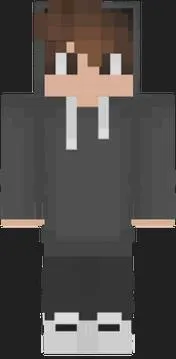
Jeśli chodzi o personalizację, TLauncher zapewnia mi znaczną swobodę twórczą. Jednakże, ponieważ nie jest to oficjalne narzędzie, mogą pojawić się pewne ograniczenia dotyczące widoczności skór. Na przykład, muszę szukać każdego skina na zewnętrznych stronach lub korzystać z narzędzi do ich tworzenia. W przeciwieństwie do tego, w oficjalnym launcherze mam dostęp do wbudowanego kreatora oraz znacznie szerszej bazy skinów, co niewątpliwie przyspiesza cały proces. Co więcej, w wersji Bedrock mogę zmieniać skórki bez konieczności wychodzenia z gry, wykorzystując łatwy w użyciu edytor, co zdecydowanie podnosi komfort zabawy.
Na koniec, wszystkie te różnice sprawiają, że wybór między launcherami często sprowadza się do osobistych preferencji gracza. Osobiście uważam, że oficjalny launcher oferuje większą stabilność oraz lepsze możliwości, jednak TLauncher stanowi niezastąpione narzędzie dla tych, którzy poszukują większej swobody w personalizacji i modyfikacjach. Każda z opcji posiada swoje własne zalety, które warto rozważyć i dostosować do swojego stylu gry.
| Aspekt | Oficjalny Launcher | TLauncher |
|---|---|---|
| Procedura zmiany skina | Niezwykle intuicyjna: logowanie na konto Microsoft, sekcja "Skórki", przesłanie pliku PNG | Wymaga więcej działań: rejestracja na stronie, logowanie, sekcja "Skins", opcja "Upload skin" |
| Możliwość przechowywania skinów | Oferuje możliwość przechowywania wielu skinów | Nie można przechowywać skinów dla innych użytkowników |
| Widoczność skinów | Widoczne dla wszystkich graczy | Widoczne tylko dla innych użytkowników TLaunchera |
| Personalizacja skinów | Wbudowany kreator, szeroka baza skinów | Duża swoboda twórcza, ale ograniczenia dotyczące widoczności skinów |
| Zmiana skinów w trakcie gry (Bedrock) | Nie można zmieniać skinów bez wyjścia z gry | Możliwość zmiany skinów bez wychodzenia z gry przez łatwy w użyciu edytor |
Najlepsze źródła do pobierania unikalnych skinów do Minecraft
Wszystkie informacje dotyczące osobistych skór w Minecraft mogą być przytłaczające, dlatego przygotowaliśmy obszerne źródło wiedzy, które pomoże w znalezieniu unikalnych skinów oraz w stworzeniu własnych. W tym przewodniku podpowiemy, na co warto zwrócić uwagę.
- NameMC – Największa baza skinów do Minecrafta, która oferuje podgląd w 3D. Użytkownicy wyszukują skiny według nazw graczy, co znacznie ułatwia odnalezienie interesujących projektów. Dodatkowo strona pokazuje aktualne skiny, co inspiruje do znalezienia skina, który rzeczywiście przypadnie nam do gustu.
- The Skindex – To idealne miejsce dla każdego, kto pragnie stworzyć lub edytować swoje skiny. Wbudowany edytor online umożliwia modyfikację istniejących skór lub kreowanie zupełnie nowych od podstaw. Możliwość przeszukiwania tysięcy skinów stworzonych przez społeczność sprawia, że wybór staje się ogromny.
- PMCSkin3D – To popularne narzędzie do tworzenia skinów, które pozwala na malowanie bezpośrednio na modelu 3D postaci. Użytkownicy korzystają z dwóch warstw, co umożliwia dodawanie detali takich jak okulary czy unikalne ubrania. Intuicyjny interfejs programu znacznie ułatwia pracę nad nowymi projektami.
- Planet Minecraft – Ta strona oferuje nie tylko skiny, ale także mapy, paczki tekstur oraz mody. Cieszy się dobrą renomą, ponieważ dostęp do treści jest moderowany, co zwiększa bezpieczeństwo przy pobieraniu plików. Oprócz tego można tu znaleźć wiele skór inspirowanych grami, filmami czy sztuką.
- Edytory online – Oprócz PMCSkin3D i The Skindex, istnieją również inne narzędzia takie jak NeedCoolShoes, które pozwalają na stworzenie unikalnego skina od podstaw. Te edytory dają dużą swobodę w dostosowywaniu detali, co zapewnia pełną kontrolę nad ostatecznym wyglądem postaci.
Jak stworzyć własny skin – kreatywne podejście do personalizacji postaci
Tworzenie własnego skina w Minecraft to świetny sposób na wyróżnienie się w wirtualnym świecie i nadanie postaci unikalnego charakteru. Możliwości w tym zakresie są niemal nieograniczone – można inspirować się ulubionymi postaciami z filmów, wykorzystać ciekawe wzory albo stworzyć zupełnie fantazyjne stylizacje. Osobiście uwielbiam ten kreatywny proces, ponieważ pozwala mi wyrazić siebie poprzez detale, takie jak kolor włosów czy wzory ubrań. Dzięki różnorodnym narzędziom i platformom online, projektowanie własnego skina staje się równie proste, co ekscytujące!
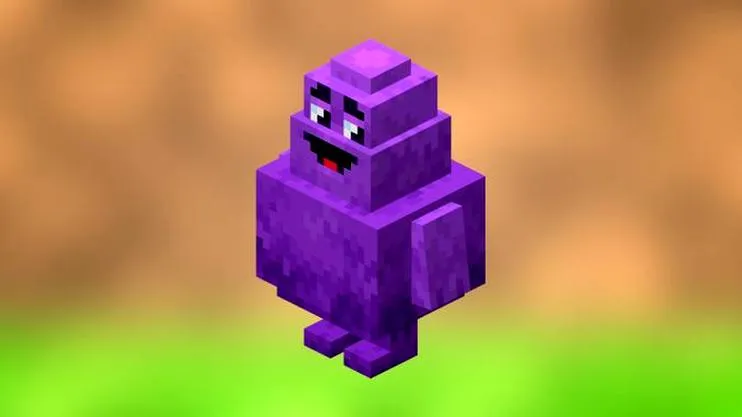
W celu rozpoczęcia pracy nad skinem, warto najpierw zaznajomić się z edytorami, które umożliwiają malowanie skórek 3D. Zdecydowanie polecam PMCSkin3D oraz The Skindex Editor, ponieważ są one bardzo intuicyjne i oferują wygodny podgląd w czasie rzeczywistym. Dzięki tym narzędziom można łatwo dodać ciekawe detale, takie jak okulary czy naszyjniki, które sprawią, że nasza postać stanie się naprawdę wyjątkowa. Kreowanie skina staje się również doskonałą okazją do eksperymentowania z cieniowaniem, co dodaje głębi i trójwymiarowości do naszego projektu.
Edytory online umożliwiają łatwe tworzenie i personalizację skinów
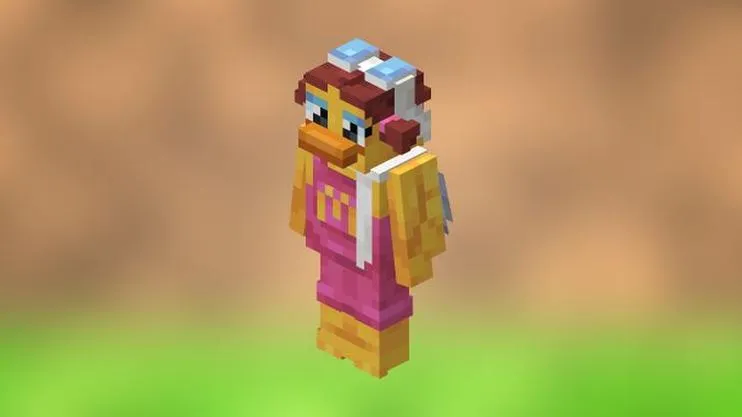
Nie zapominajmy o formacie pliku, w którym zapisujemy skina. Musi to być plik PNG o wymiarach 64x64 pikseli. Ważne jest też, aby przy przesyłaniu skina zwrócić uwagę na odpowiedni model ramion: Classic lub Slim. Wybór ten znacznie wpływa na to, jak skin będzie prezentować się w grze. Gdy pojawiają się wątpliwości, najlepszym rozwiązaniem jest przetestowanie skina w grze, ponieważ tylko tam zauważymy najwięcej szczegółów i ewentualnych niedociągnięć. Jeśli ciekawią cię takie treści, odkryj sekrety unikalnych skinów w Minecraft.
Tworzenie skinów to nie tylko sposób na wyrażenie swojej osobowości, ale także doskonała okazja do poznania innych pasjonatów. Wspólna wymiana pomysłów w społeczności graczy dodaje wartości naszej twórczości.
Stworzenie własnego skina nie tylko pozwala na wyrażenie siebie, lecz także na zbudowanie społeczności wokół naszych kreatywnych projektów. Dzieląc się swoimi pomysłami na platformach takich jak NameMC czy The Skindex, możemy inspirować innych graczy i jednocześnie czerpać pomysły z ich twórczości. To, co szczególnie mi się podoba w tej funkcji, to fakt, że każdy ma szansę zostać artystą w swoim własnym stylu, a efekty tej kreatywności można podziwiać w fascynującym, wirtualnym świecie Minecrafta!
Czy wiesz, że istnieje wiele stron internetowych, które oferują gotowe skiny stworzone przez innych graczy? Możesz je łatwo przeszukiwać według kategorii, takich jak superbohaterowie, zwierzęta czy postacie z gier, co daje fantastyczne możliwości szybkiej personalizacji swojej postaci bez potrzeby samodzielnego projektowania!
Źródła:
- https://goldap.org.pl/2026/08/jak-wgrac-skina-do-minecraft-java-edition-i-bedrock-edition/
- https://minecraft.pl/skiny/jak-zmienic-skin
- https://grynieznane.pl/jak-zmienic-skina-w-minecraft-tlauncher-prosta-instrukcja-krok-po-kroku/
- https://www.minecraft.net/pl-pl/article/what-is-minecraft-skin
FAQ - Najczęstsze pytania i odpowiedzi
Jak wgrać skina do Minecraft w wersji Java Edition?Wgranie skina w Java Edition rozpoczynam od uruchomienia oficjalnego launchera Minecraft. Po zalogowaniu się do swojego konta Microsoft przechodzę do sekcji „Skórki”, gdzie klikam „Nowa skórka” i wybieram plik PNG skina z mojego komputera.
Czy zmiana skina w Bedrock Edition jest trudna?Nie, zmiana skina w Bedrock Edition jest bardzo łatwa, ponieważ wszystkie kroki można wykonać bezpośrednio w grze. Wystarczy uruchomić Minecraft, kliknąć ikonę wieszaka obok postaci, a następnie wybrać „Classic Skins” i załadować plik PNG.
Gdzie można znaleźć inspiracje do stworzenia własnego skina?Inspiracje do stworzenia własnego skina można znaleźć na popularnych stronach, takich jak NameMC czy The Skindex. Te strony oferują wiele projektów stworzonych przez innych graczy, co może zainspirować do własnych kreacji.
Jakie są podstawowe różnice w wgrywaniu skinów między TLauncherem a oficjalnym launcherem?W przypadku TLaunchera proces wymaga więcej kroków, takich jak rejestracja na stronie i logowanie, podczas gdy w oficjalnym launcherze procedura jest intuicyjna i szybka. Również skiny z TLaunchera są widoczne tylko dla innych użytkowników tego launchera, co może być ograniczeniem podczas grania z osobami korzystającymi z oficjalnego launchera.
Jakie formaty plików są wymagane do stworzenia skina w Minecraft?Skiny w Minecraft muszą być zapisane w formacie PNG o wymiarach 64x64 pikseli. Ważne jest również, aby wybrać odpowiedni model ramion, czyli Classic lub Slim, co wpływa na to, jak skin będzie wyglądać w grze.