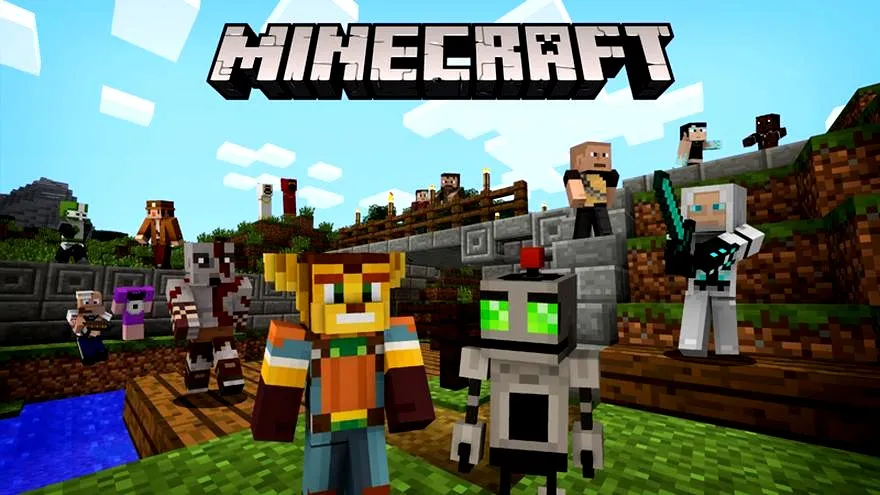
Zmiana skina w TLauncherze to naprawdę prosta sprawa, która umożliwia personalizację naszej postaci w grze Minecraft. Skoro już tu wpadłeś, zmień język w grze dzięki prostemu przewodnikowi. Aby rozpocząć, najpierw rejestrujemy się w TLauncherze, co zajmuje dosłownie chwilę. Po zakończeniu rejestracji logujemy się na swoje konto, a następnie przechodzimy do sekcji „Skins”. Właśnie tutaj rozpoczyna się przygoda z modyfikowaniem wyglądu naszej postaci.
- Rejestracja i logowanie w TLauncherze to pierwszy krok do zmiany skina.
- Przygotuj skin w formacie .png, aby uniknąć problemów z importowaniem.
- Importuj skin do TLaunchera, klikając „Upload skin”, a następnie „Apply”.
- Zmiana skinów jest łatwa i wymaga kliknięcia „Apply” po każdym nowym wyborze.
- Usuwanie skina można wykonać przez „Reset skin” lub „Remove skin” w sekcji „Skins”.
- Upewnij się, że skin będzie widoczny tylko dla graczy używających tego samego launchera.
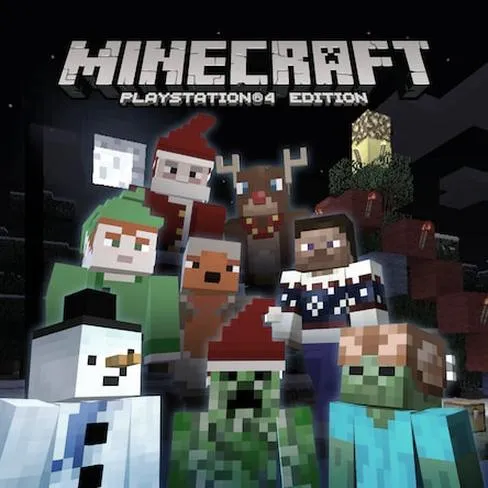
Kiedy znajdziemy się już w sekcji „Skins”, zaimportujemy nowego skina, wykonując zaledwie kilka prostych kroków. Zaczynamy od przygotowania pliku skina w formacie . Jeśli zgłębiasz tę tematykę, odkryj prosty sposób na zmianę skina w Crystal Launcher.png, który możemy stworzyć samodzielnie lub pobrać z internetu. Następnie klikamy „Import skin”, wybieramy plik z naszego komputera, a na zakończenie klikamy „Apply”. I voilà! Nasza postać teraz prezentuje się całkowicie inaczej, co z pewnością przyciągnie wzrok innych graczy.
Proces zmiany skina jest szybki i intuicyjny
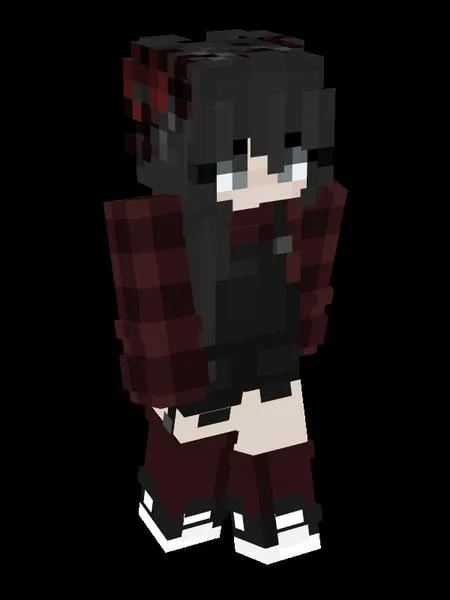
Nie da się ukryć, że jedną z największych zalet TLaunchera jest możliwość regularnej zmiany skinów, a cały proces zajmuje tylko kilka minut. Dlatego warto eksplorować różne opcje, poszukiwać inspiracji od innych graczy oraz tworzyć własne unikalne skórki. Możliwość dostosowania wyglądu postaci sprawia, że gra staje się jeszcze bardziej wciągająca, a każda sesja przynosi nowe doświadczenia.
Personalizacja postaci w grach to klucz do wyjątkowego doświadczenia. Dzięki różnorodnym skinom gracze mogą wyrazić swoją indywidualność i wyróżnić się w tłumie.
Jeśli natomiast zdecydujemy się usunąć aktualnie używany skin, TLauncher oferuje równie łatwe rozwiązania. Wystarczy wybrać „Reset skin” lub „Remove skin”, co umożliwi przywrócenie domyślnego wyglądu naszej postaci. Taki krok to doskonała okazja do uporządkowania naszej kolekcji skinów oraz szybkiego przystąpienia do wyboru czegoś nowego. Dzięki temu zawsze mamy pełną kontrolę nad wizerunkiem, co jest szczególnie istotne dla wielu graczy pragnących wyróżnić się w tłumie.
Jak dobrze ustawić skina w Minecraft, by uniknąć problemów z personalizacją
W poniższej liście przedstawiam szczegółowe kroki, które pomogą Ci skutecznie ustawić swojego skina w Minecraft. Dzięki nim dowiesz się, jak prawidłowo importować skin, zarządzać nim oraz unikać problemów z personalizacją.
- Przygotowanie skina w formacie .png: Zanim przystąpisz do importowania skina, upewnij się, że plik, który posiadasz, jest w formacie .png. Możesz go stworzyć samodzielnie za pomocą narzędzi online lub pobrać z zaufanych stron. Zawsze sprawdzaj jakość pliku, ponieważ jej niska wartość może negatywnie wpłynąć na wizualizację skina w grze.
- Importowanie skina do TLaunchera: Gdy już zalogujesz się do TLaunchera, przejdź do sekcji „Skins”. Następnie wybierz opcję „Upload skin”, a potem wskaż wcześniej przygotowany plik skina. Po zakończeniu importowanie kliknij „Apply”, aby nałożyć nowy wygląd na swoją postać. Nie zapomnij, aby zapisać wprowadzone zmiany przed rozpoczęciem gry.
- Zmiana skinów bez problemów: Aby zmienić skin, wystarczy ponownie przejść do sekcji „Skins” i wybrać nowy plik do zaimportowania. Pamiętaj, że każda zmiana wymaga kliknięcia „Apply”, aby zastosować nowy wygląd. Dobrze jest znać swoje ulubione wzory z góry, co przyspieszy ich wymianę w razie potrzeby.
- Usuwanie lub resetowanie skina: Jeśli zdecydujesz się usunąć swojego skina, masz do wyboru dwie proste opcje: „Reset skin” lub „Remove skin”. Wybierz tę, która najlepiej spełni Twoje potrzeby. Resetowanie przywraca domyślny wygląd, co może okazać się przydatne, jeśli zechcesz wrócić do klasyki lub zmienić estetykę postaci.
- Weryfikacja widoczności skina: Pamiętaj, że Twój skin będzie widoczny jedynie dla innych graczy korzystających z tego samego launchera. Przed rozpoczęciem gry w trybie wieloosobowym warto upewnić się, że Twoje skiny zostaną pozytywnie odebrane przez innych użytkowników. Sprawdź, czy wszyscy wspólnie korzystacie z tego samego środowiska gry, aby uniknąć nieporozumień.
Najlepsze narzędzia do projektowania skinów w Minecraft
W poniższej liście przedstawiamy najlepsze narzędzia do projektowania skinów w Minecraft. Te narzędzia umożliwiają tworzenie, edytowanie oraz pobieranie unikalnych kreacji. Dokładny opis każdego z narzędzi pomoże Ci wybrać to, które najlepiej odpowiada Twoim potrzebom.
- NeedCoolShoes - To jedno z najpopularniejszych narzędzi do projektowania skinów, które oferuje prosty i intuicyjny interfejs. Na stronie znajdziesz wiele opcji personalizacji, dzięki którym łatwo zmienisz kolor skóry, ubrania oraz dodasz akcesoria. Stworzenie własnego skina polega na wyborze odpowiednich elementów i zapisaniu projektu jako plik .png. Dzięki temu narzędziu nawet początkujący użytkownik może szybko zrealizować swoje pomysły.
- Skindex - Ten portal społecznościowy pozwala użytkownikom nie tylko projektować skiny, ale także dzielić się nimi z innymi graczami. Skindex oferuje ogromną bazę gotowych skinów, które można łatwo pobrać. Aby skorzystać z tej platformy, wystarczy zarejestrować się, przeglądać dostępne projekty i pobrać te, które przypadną Ci do gustu. Dodatkowo możesz wgrać swoje własne skiny, co pozwala zdobyć uznanie w społeczności.
- Minecraft Skins Pro - To mobilna aplikacja, która umożliwia łatwe projektowanie skinów bez potrzeby korzystania z komputera. Oferuje wiele narzędzi do edycji, takich jak zmiana kolorów, dodawanie wzorów czy akcesoriów. Po zakończeniu pracy nad skinem, możesz go bezpośrednio przesłać do TLaunchera lub innej wersji Minecrafta, co sprawia, że ten proces staje się bardzo wygodny dla graczy mobilnych.
- NovaSkin - To zaawansowane narzędzie online, które pozwala nie tylko na projektowanie skinów, ale także ich podgląd w 3D oraz animację. NovaSkin oferuje różnorodne opcje edycyjne, co umożliwia twórcze podejście do projektowania. Po zakończeniu pracy nad skinem, możesz go zapisać jako plik .png i wykorzystać w grze. Aplikacja ta idealnie nadaje się dla bardziej zaawansowanych użytkowników, którzy chcą eksperymentować z różnymi stylami.
Jak zarządzać skinami w TLauncherze: zmiana i usunięcie
Zarządzanie skinami w TLauncherze to naprawdę przyjemny proces, który pozwala wyrazić siebie w grze Minecraft. Aby rozpocząć, należy zalogować się na swoje konto w TLauncherze. Po zalogowaniu przechodzimy do sekcji 'Skins', gdzie mamy możliwość importowania, zmieniania lub usuwania skinów. Jak już poruszamy się wokół tego tematu to odkryj, jak łatwo przesyłać skiny z Key Drop do CS:GO. Niezależnie od tego, czy mamy już wizję nowego wyglądu swojej postaci, czy po prostu chcemy na chwilę zmienić styl, wystarczy kilka kliknięć, aby to zrealizować.
Importowanie nowego skina okazuje się dziecinnie proste! Przygotowujemy plik w formacie .png, który możemy stworzyć samodzielnie lub pobrać od innego gracza. Następnie, klikając opcję 'Import skin' i wskazując odpowiedni plik, możemy poczuć ekscytację – wystarczy tylko kliknąć 'Apply', żeby nasza postać w grze zaczęła prezentować zupełnie nowy wygląd. Pamiętajmy, że skiny są widoczne tylko dla innych graczy korzystających z TLaunchera, co dodaje elementu ekskluzywności do naszego wizerunku.
Zmiana i usunięcie skina w TLauncherze to prosta sprawa
Gdy zdecydujemy się na zmianę skina, proces ten przebiega tak samo bezproblemowo, jak jego pierwsza instalacja. Jak już zahaczamy o ten temat to odkryj sposób na zdobycie darmowego skina w Fortnite. Wystarczy ponownie przejść do sekcji 'Skins', wybrać nowy plik, a potem kliknąć 'Import skin' oraz 'Apply'. Dzięki temu możemy nieustannie eksperymentować z własnym wizerunkiem. Jeśli jednak stwierdzimy, że nasz obecny skin już nam się nie podoba, TLauncher oferuje opcje 'Reset skin' lub 'Remove skin', które przywracają domyślny wygląd postaci.
Warto także od czasu do czasu uporządkować nasze skiny i usunąć te, z których nie korzystamy. Dzięki prostemu interfejsowi TLaunchera, wykonanie tej czynności zajmuje tylko chwilę, co pozwala utrzymać porządek w kolekcji. Praktyczne zarządzanie skinami to nie tylko przyjemność, ale także sposób na poprawienie naszego doświadczenia w grze. Teraz, gdy wiemy jak zmieniać i usuwać skiny w TLauncherze, możemy swobodnie bawić się naszym wyglądem w Minecraft! Czas na kreatywność i świetną zabawę!
Zarządzanie skinami to kluczowy element personalizacji w grze. To nie tylko sposób na wyrażenie siebie, ale również na podkreślenie swojego stylu w wirtualnym świecie.
| Opcja | Opis |
|---|---|
| Zalogowanie się | Zaloguj się na swoje konto w TLauncherze. |
| Sekcja 'Skins' | Przejdź do sekcji 'Skins' w celu importowania, zmieniania lub usuwania skinów. |
| Importowanie skina | Stwórz plik .png i użyj opcji 'Import skin', następnie kliknij 'Apply'. |
| Zmiana skina | Wybierz nowy plik w sekcji 'Skins', kliknij 'Import skin' i 'Apply'. |
| Usunięcie skina | Skorzystaj z opcji 'Reset skin' lub 'Remove skin' dla przywrócenia domyślnego wyglądu. |
| Porządkowanie skinów | Usuń nieużywane skiny, aby utrzymać porządek w kolekcji. |
Ciekawostką jest, że niektóre skiny stały się na tyle popularne, że zyskały status ikony w społeczności Minecrafta, co oznacza, że gracze często rozpoznają i kojarzą je z konkretnymi osobami lub wydarzeniami w grze.
Pobieranie skinów od innych graczy: jak to zrobić szybko i bezpiecznie
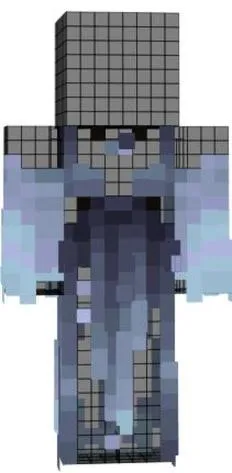
Pobieranie skinów od innych graczy w Minecraft to doskonały sposób na wyróżnienie się w tłumie oraz na dołączenie do społeczności twórców i inspiratorów. Od chwili, gdy rozpocząłem swoją przygodę z Minecraftem, dostrzegłem, jak ważne jest posiadanie unikalnego skina, który odzwierciedla mój styl oraz osobowość. Przyglądając się postaciom innych graczy, często pragnąłem zdobyć ich skiny – wyglądały naprawdę fascynująco i oryginalnie! Na szczęście proces ich pobierania jest niezwykle prosty i przyjemny. Umożliwiają to serwisy takie jak NameMC, które oferują przejrzyste wyszukiwanie według nazw użytkowników, co znacznie ułatwia cały proces.
Gdy już znajdziesz skin, który przypadł Ci do gustu, wystarczy kilka kliknięć, aby go bezproblemowo pobrać. Po wybraniu interesującej miniatury wystarczy kliknąć ikonę pobierania, a plik natychmiast trafi na Twój komputer. Dla mnie ta sytuacja zawsze była ekscytująca – pobierałem nowe skiny niczym prawdziwy zdobywca skarbów! Następnie, korzystając z TLaunchera, mogłem łatwo zaimportować pobrany projekt, a mój awatar zyskiwał zupełnie nowy wygląd w mgnieniu oka, co zawsze budziło we mnie ogromną radość.
właściwe źródła skór do Minecrafta zapewniają bezpieczeństwo i zgodność
Podczas poszukiwań skinów dostrzegłem, że niewłaściwe źródła mogą prowadzić do pobrania złośliwego oprogramowania, dlatego zawsze staram się korzystać z zaufanych stron. NameMC to według mnie jedno z najlepszych miejsc do odnalezienia skinów, ponieważ nie tylko zapewnia bezpieczeństwo, ale także charakteryzuje się prostotą użytkowania. Kliknij w ten odnośnik i przeczytaj więcej. Pamiętaj również, aby nigdy nie wprowadzać swoich danych logowania na takich stronach. Dodatkowo, upewnij się, że pobierany plik ma format .png, który jest standardem dla skinów w Minecraft. Dzięki temu unikniesz problemów podczas importowania do TLaunchera, co znacznie usprawni cały proces.
Po zaimportowaniu skina mogę swobodnie zmieniać go w każdej chwili i być zawsze na bieżąco z najnowszymi trendami w społeczności. Cieszę się, że mam możliwość poszerzania swojej kolekcji o unikalne skórki, które odzwierciedlają różnorodne style oraz kreatywność innych graczy. W końcu Minecraft to nie tylko gra, lecz także forma wyrażania siebie poprzez nasze postacie oraz skórki! Dlatego, jeśli jeszcze nie spróbowałeś pobrać skina od innego gracza, gorąco zachęcam Cię do podjęcia tego kroku. Kto nie chciałby świetnie wyglądać w swoim wirtualnym świecie?
Ciekawostką jest to, że na serwisie NameMC można nie tylko wyszukiwać skiny według nazw użytkowników, ale także przeglądać statystyki popularności poszczególnych skinów, co pomaga znaleźć trendy wśród społeczności graczy.
Źródła:
- https://grynieznane.pl/jak-zmienic-skina-w-minecraft-tlauncher-prosta-instrukcja-krok-po-kroku/
Pytania i odpowiedzi
Jakie są pierwsze kroki, aby zmienić skin w TLauncherze?Aby zmienić skin w TLauncherze, najpierw należy się zarejestrować i zalogować na swoje konto. Następnie przechodzimy do sekcji „Skins”, gdzie możemy rozpocząć proces modyfikacji wyglądu naszej postaci.
Co należy zrobić, aby zaimportować nowego skina?Aby zaimportować nowego skina, trzeba przygotować plik skina w formacie .png i przejść do sekcji „Skins”. Po wyborze opcji „Import skin”, wskazujemy nasz plik i klikamy „Apply”, aby zastosować zmiany.
Jak zmienić skin w TLauncherze na inny?Zmiana skina w TLauncherze jest prosta; wystarczy ponownie przejść do sekcji „Skins” i wybrać nowy plik do zaimportowania. Pamiętaj, aby zakończyć proces klikając „Apply”, aby nowy wygląd został zastosowany.
Jak usunąć lub zresetować skina w TLauncherze?Aby usunąć aktualny skin, można skorzystać z opcji „Reset skin” lub „Remove skin”. Resetowanie przywraca domyślny wygląd postaci, co może być przydatne, jeśli chcesz wrócić do klasyki.
Jakie źródła skinów w Minecraft są bezpieczne do pobrania?Bezpieczne źródła skinów powinny być zaufane, jak na przykład NameMC, które zapewnia bezpieczeństwo i prostotę użytkowania. Ważne, aby upewnić się, że pobrany plik jest w formacie .png, co ułatwi jego importowanie do TLaunchera.