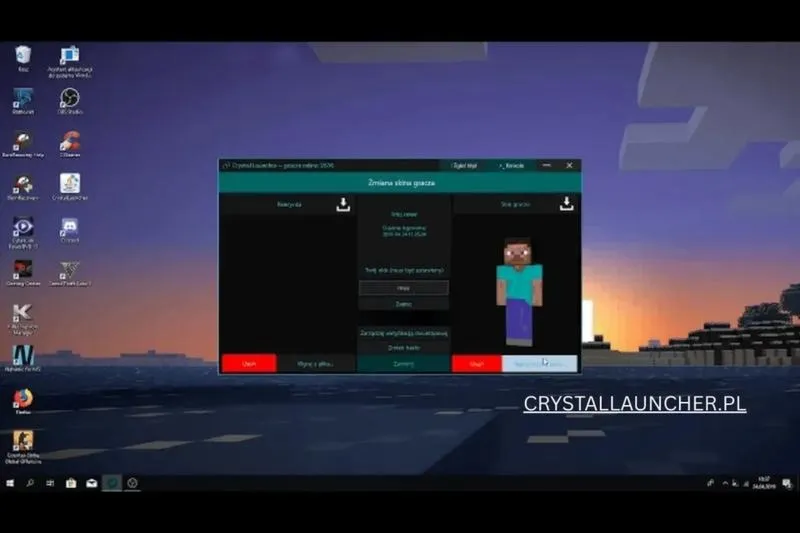
Wybór idealnego skina do Crystal Launcher zawsze dostarcza mi ekscytacji. W końcu wygląd postaci w świecie Minecrafta ma ogromne znaczenie. Osobiście uwielbiam przeszukiwać różne portale i fora, aby znaleźć coś, co naprawdę przyciąga moją uwagę. Klucz do sukcesu leży w odnalezieniu skina, który najlepiej odzwierciedla moją osobowość i styl – to przynosi mi radość w trakcie gry. Czasami decyduję się na skiny inspirowane ulubionymi postaciami z filmów czy gier, a innym razem wybieram coś zupełnie oryginalnego.
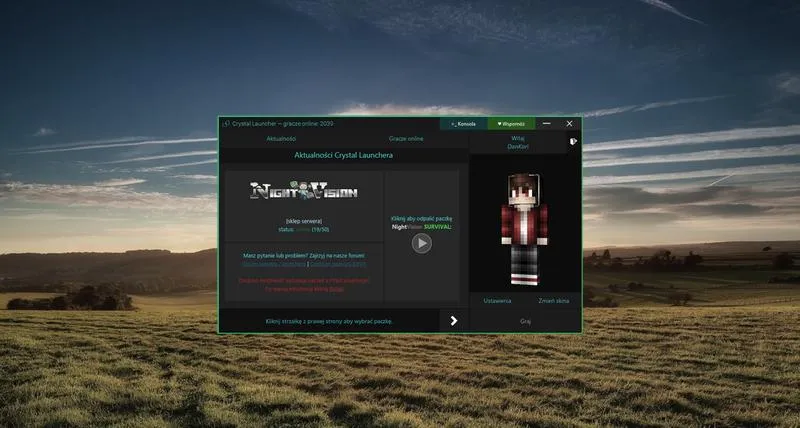
Kiedy już znajdę interesujący skin, zwracam szczególną uwagę na jego jakość. Dobrze zaprojektowany skin nie tylko zachwyca estetyką, lecz również zawiera detale, które sprawiają, że postać wygląda bardziej realistycznie. Kocham analizować, co dokładnie oferuje dany skin, przykładając uwagę do elementów takich jak fryzura, ubranie czy dodatki. Nawet drobne detale potrafią całkowicie odmienić odbiór postaci. Czasem porównuję różne skiny, aż w końcu odkryję ten perfekcyjny, który najlepiej współgra z moją wizją gry.
Dobór skina powinien odzwierciedlać osobisty styl
Jednym z moich sprawdzonych sposobów poszukiwania skina jest korzystanie z wyspecjalizowanych stron, które oferują bogatą bazę modeli. Wiele z tych portali umożliwia także personalizację, co stanowi dla mnie dodatkowy atut. Uwielbiam dodawać własne pomysły do klasycznych skinów, tworząc coś unikalnego, co tylko ja będę miał w swojej kolekcji. Czasami warto również poddać się opiniom innych graczy, ponieważ ich doświadczenia mogą zainspirować mnie do wyboru skina, którego wcześniej nie rozważałem.
Niezwykle istotne jest, aby pamiętać, że skin wiele mówi o nas jako graczach. Często zadaję sobie pytanie, jakimi postaciami chcemy się identyfikować. Czy ma to być wojownik, czarodziej, czy może zupełnie fantastyczna postać? Każdy wybór skina staje się swoistym manifestem, dlatego warto poświęcić chwilę na głębsze zastanowienie się nad tą decyzją. W końcu, gdy odnajdę swój wymarzony skin, czuję, że moje doświadczenie w grze staje się jeszcze bardziej wyjątkowe!
Jak zmienić skina w Crystal Launcher – szczegółowy przewodnik
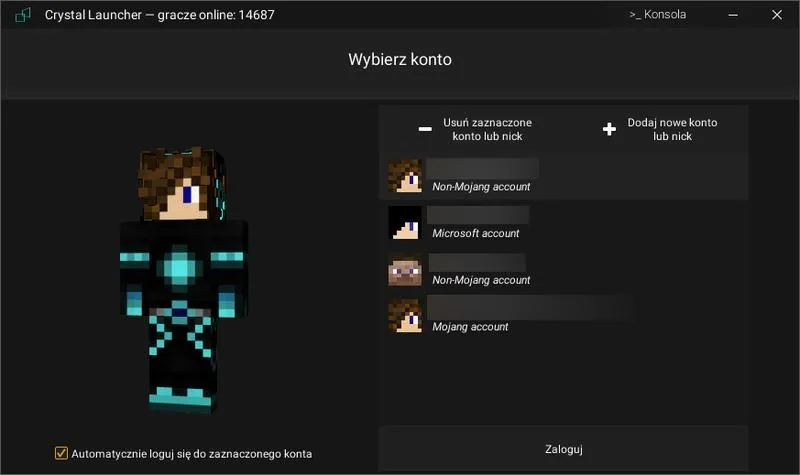
W tej instrukcji podpowiemy Ci, jak szybko i łatwo zmienić skina w Crystal Launcher. Poniżej znajdziesz szczegółowe opisy poszczególnych kroków, które pomogą Ci w personalizacji swojej postaci w grze.
- Wybierz interesujący skin, który odzwierciedla Twój styl.
- Upewnij się, że skin jest w formacie PNG oraz ma odpowiednią rozdzielczość (64x64 lub 64x32 pikseli).
- Uruchom Crystal Launcher i zaloguj się na swoje konto Minecraft.
- Wybierz wersję gry, do której chcesz dodać nowego skina.
- Przejdź do zakładki „Skórki” i dodaj nowego skina poprzez opcję „Dodaj” lub „Wczytaj”.
- Zdefiniuj nowego skina, ustawiając go jako aktywny oraz zapisując zmiany.
- W razie problemów z synchronizacją skina, sprawdź, czy jesteś zalogowany na właściwym koncie oraz rozważ jego resetowanie.
- Unikalne skiny zwiększają indywidualność i kreatywność w grze, a także wpływają na interakcje z innymi graczami.
- Uruchom Crystal Launcher Na początku otwórz aplikację Crystal Launcher na swoim komputerze, a następnie upewnij się, że jesteś zalogowany na swoje konto Minecraft.
- Wybierz wersję gry W lewym panelu znajdź wersję gry, dla której pragniesz zmienić skina. Możesz wybrać najnowszą wersję lub inną, która już znajduje się na Twoim komputerze.
- Przejdź do zakładki „Skórki” Następnie w górnym menu wyszukaj zakładkę „Skórki” (lub „Skins”). Kliknij na nią, aby przejść do sekcji zarządzania skinami.
- Dodaj nowego skina W tej chwili kliknij na przycisk „Dodaj” lub „Wczytaj”, aby zaimportować nowego skina. Będziesz miał możliwość przeszukać swoje pliki i wybrać obrazek skina w formacie PNG.
- Zdefiniuj nowego skina Po dodaniu skina wybierz go z listy i ustaw jako aktywny. Możesz również nadać mu nową nazwę albo opisać, co ułatwi identyfikację w przyszłości.
- Zapisz zmiany Na koniec pamiętaj, aby kliknąć na przycisk „Zapisz” lub „Zastosuj” po dokonaniu zmian. W ten sposób skórka zostanie zapamiętana, a zmiany powinny stać się widoczne w grze.
Krok po kroku: instalacja skinów w Crystal Launcher
Instalacja skinów w Crystal Launcher okazuje się naprawdę prostym procesem, który umożliwia personalizację naszej postaci w grze. Podobne zagadnienia znajdziesz w w tym poście. Na początku warto zająć się znalezieniem skinów, które przypadną nam do gustu. Możemy je swobodnie wyszukiwać w internecie, eksplorując różnorodne strony dedykowane Minecraftowi. Gdy już natrafimy na idealny skin, pobieramy go na nasz komputer, pamiętając, że zazwyczaj plik ma rozszerzenie .png. Upewnijmy się więc, że dokonujemy właściwego wyboru.
Następnie, gdy mamy skin zapisany na dysku, otwieramy Crystal Launcher. Po zalogowaniu się do swojego konta wybieramy profil, do którego chcemy dodać nasz nowy skin. Warto także zauważyć, że w niektórych przypadkach może okazać się konieczne dodanie nowego profilu, jeżeli planujemy mieć różne skiny dla różnych postaci. Kiedy już jesteśmy w sekcji preferencji profilu, poszukujemy opcji zmiany skina i klikamy na nią, a następnie wczytujemy wcześniej pobrany plik. Jak już dotykamy tego tematu to sprawdź, ile kosztują najdroższe skiny w CS:GO.
Wybór skina i jego instalacja przebiega bezproblemowo
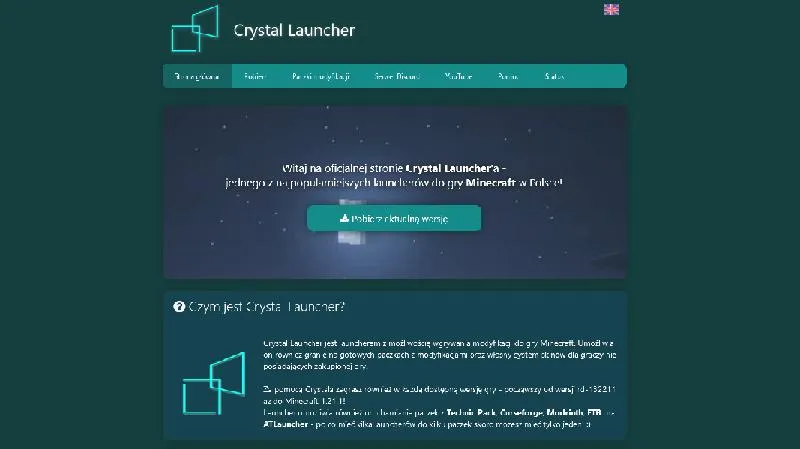
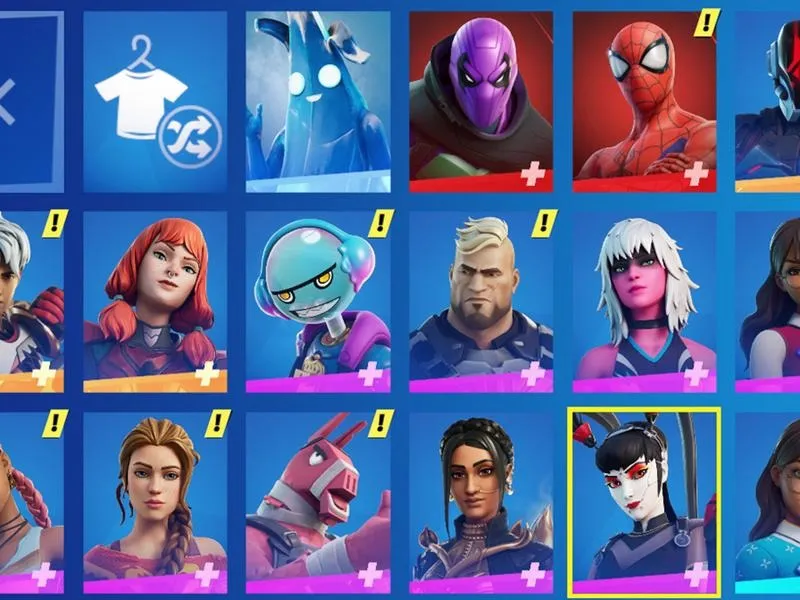
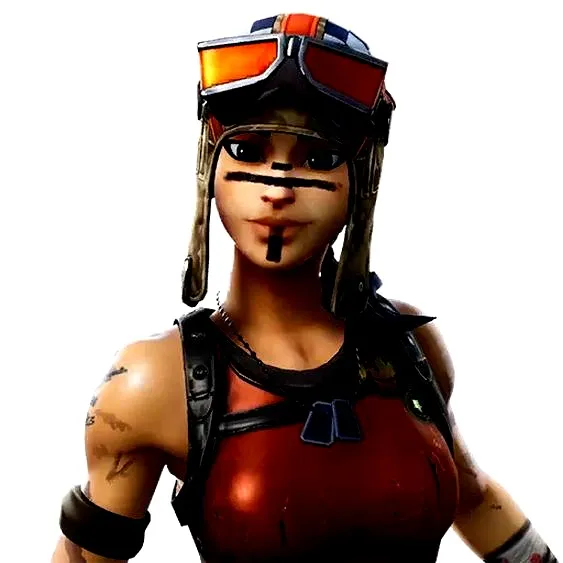
Po wgraniu skina pamiętajmy o zapisaniu ustawień, aby nasze zmiany zostały zakończone sukcesem. Jak już o tym mowa to odkryj sposób na zdobycie skina w Fortnite za darmo. Czasami, aby wszystko działało jeszcze sprawniej, warto zrestartować launcher lub grę. Kiedy już wykonamy te kroki, możemy cieszyć się nowym wyglądem naszej postaci w grze. Jeśli wszystko przebiegło zgodnie z planem, śmiało możemy pokazać się innym graczom w naszym nowym skórze i doskonale się przy tym bawić!
| Krok | Opis |
|---|---|
| 1 | Znajdź skin, który ci się podoba w internecie. |
| 2 | Pobierz skin na komputer (plik .png). |
| 3 | Otwórz Crystal Launcher i zaloguj się na swoje konto. |
| 4 | Wybierz profil, do którego chcesz dodać nowy skin. |
| 5 | Jeżeli potrzebujesz, dodaj nowy profil dla innego skina. |
| 6 | W sekcji preferencji profilu znajdź opcję zmiany skina. |
| 7 | Wczytaj wcześniej pobrany plik skina. |
| 8 | Zapisz ustawienia, aby zakończyć zmianę skina. |
| 9 | Restartuj launcher lub grę, jeśli to konieczne. |
| 10 | Ciesz się nowym wyglądem postaci i graj! |
Ciekawostką jest, że wiele osób tworzy własne unikalne skiny, które później udostępniają darmowo w internecie, a niektóre z nich zdobywają ogromną popularność i stają się rozpoznawalne w społeczności gry.
Najczęstsze problemy przy zmianie skinów w Crystal Launcher i ich rozwiązania
W poniższej liście chciałbym opisać najczęstsze problemy, które mogą wystąpić w trakcie zmiany skinów w Crystal Launcher, a także zaproponować skuteczne sposoby ich rozwiązania. Zachęcam Cię do zastosowania się do poniższych wskazówek, abyś mógł skutecznie dostosować swój wygląd w grze.
-
Problem z formatem pliku skina
Na początek upewnij się, że plik skina znajduje się w odpowiednim formacie, ponieważ Crystal Launcher obsługuje wyłącznie skiny w formacie PNG. Jeżeli próbujesz załadować skina w innym formacie, na przykład JPEG, mogą wystąpić różne błędy. W takiej sytuacji zmień format pliku na PNG, korzystając z edytora graficznego, takiego jak GIMP lub Photoshop, a następnie spróbuj ponownie załadować skina.
-
Nieprawidłowa rozdzielczość skina
Warto również zwrócić uwagę na rozmiar pliku skina; powinien on wynosić 64x64 pikseli lub 64x32 pikseli. Skiny o innych rozdzielczościach mogą nie wyświetlać się poprawnie. Aby temu zaradzić, sprawdź właściwości swojego pliku i dostosuj jego wymiary w edytorze graficznym, aby osiągnąć wymagane rozmiary.
-
Skin nie aktualizuje się w grze
Jeżeli zmieniłeś skina, ale nadal nie widzisz zmian w grze, spróbuj się wylogować i zalogować ponownie. W niektórych sytuacjach konieczne może być również zrestartowanie gry. Upewnij się, że właściwie ustawiasz skina w odpowiedniej sekcji w konfiguracji Crystal Launcher — tam znajdziesz opcję wybierania swojego skina.
-
Problemy z synchronizacją skina z kontem
Nie zapominaj, że czasami mogą wystąpić trudności z synchronizacją skina z Twoim kontem Minecraft. Upewnij się, że jesteś zalogowany na to samo konto, na którym umieszczony jest skin. Jeżeli problem nadal występuje, spróbuj zresetować hasło do konta, co może pomóc przywrócić poprawną synchronizację.
Czy warto korzystać z unikalnych skinów w Crystal Launcher?
Gdy rozpocząłem swoją przygodę z grami w Minecraft, nie zdawałem sobie sprawy, jak istotne mogą być skiny. Z czasem dostrzegłem, że unikalne wyglądy postaci umożliwiają mi dużą swobodę w kreowaniu mojego wirtualnego "ja". Korzystając z Crystal Launcher, odkryłem ogrom możliwości w tym obszarze. Dzięki jego funkcjom mogę łatwo zmieniać wygląd swojej postaci, co daje mi poczucie indywidualności i sprawia, że gra staje się jeszcze bardziej emocjonująca.
Skiny nie tylko pomagają wyróżnić się w tłumie innych graczy, ale także wpływają na nasze doświadczenia w grze. Kiedy dostrzegam, iż inni korzystają z ciekawych i kreatywnych skinów, czuję inspirację do stworzenia własnych. Dzięki Crystal Launcher oraz jego bogatej bibliotece skór, mogę eksperymentować z różnymi stylami, a każda zmiana wnosi do gry nowy kolor. Moje postacie stają się wyrazistym odzwierciedleniem mojej osobowości, co znacznie ułatwia mi identyfikację z nimi.
Unikalne skiny sprawiają, że gra staje się jeszcze ciekawsza
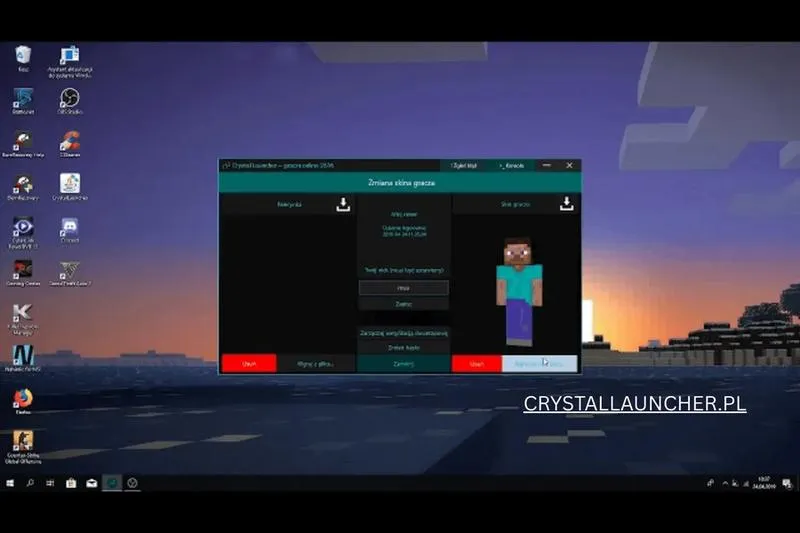
Patrząc na to z innej perspektywy, używanie unikalnych skinów wpływa także na nasze interakcje z innymi graczami. Gdy spotykam osobę z oryginalnym skinem, od razu czuję, że łączy nas coś wyjątkowego – obaj doceniamy kreatywność i oryginalność. Takie sytuacje często prowadzą do interesujących rozmów, a czasami nawet do dłuższych znajomości. Moja społeczność, w której się poruszam, staje się coraz bardziej zróżnicowana i pełna życia.
Nie ma wątpliwości, że korzystanie z unikalnych skinów w Crystal Launcher świetnie wzbogaca moje doświadczenie w grze. Jak już tu trafiłeś to sprawdź pełną listę skinów w LoL. Biorąc pod uwagę, ile radości przynoszą nowe i intrygujące style, zdecydowanie warto poświęcić czas na ich poszukiwanie i twórcze wykorzystanie. W końcu Minecraft to nie tylko gra o blokach; to także przestrzeń, w której możemy wyrażać siebie na wiele różnych sposobów.