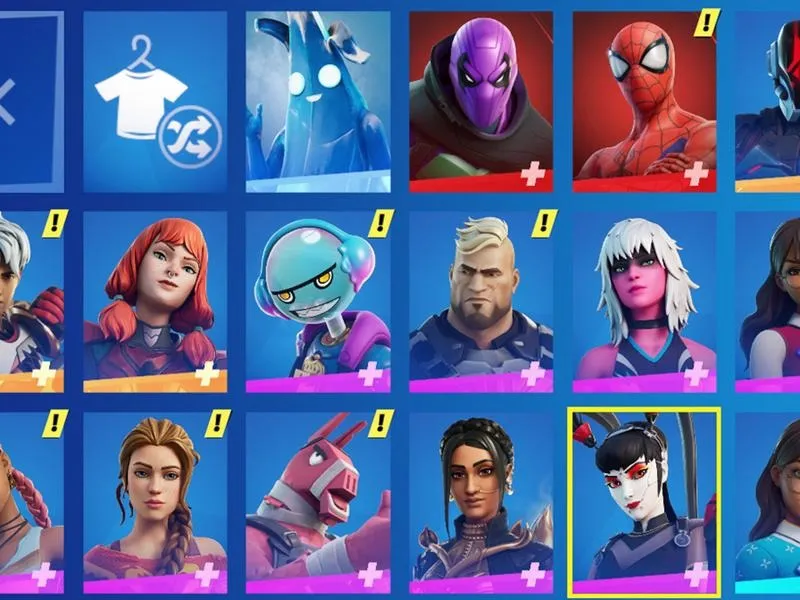
Wybór skinów do Minecraft TLauncher stanowi jeden z najprzyjemniejszych aspektów tej gry. Każdy z nas pragnie, aby postać w grze odzwierciedlała naszą osobowość lub po prostu była niepowtarzalna. Jeśli ciekawią cię takie treści to odkryj sposoby na spolszczenie S.T.A.L.K.E.R.a i ciesz się grą w pełni. W sieci czeka na nas tysiące dostępnych skinów, które możemy przeszukiwać według różnych kategorii, takich jak anime, superbohaterowie oraz zwierzęta. Osobiście najbardziej cenię skórki inspirowane moimi ulubionymi postaciami z filmów, które dodają mojemu doświadczeniu w grze odrobinę magii. Dodatkowo warto podkreślić, że niektóre skiny są całkowicie darmowe, podczas gdy inne mogą kosztować zaledwie 1-2 dolary.
Możliwości personalizacji są nieograniczone
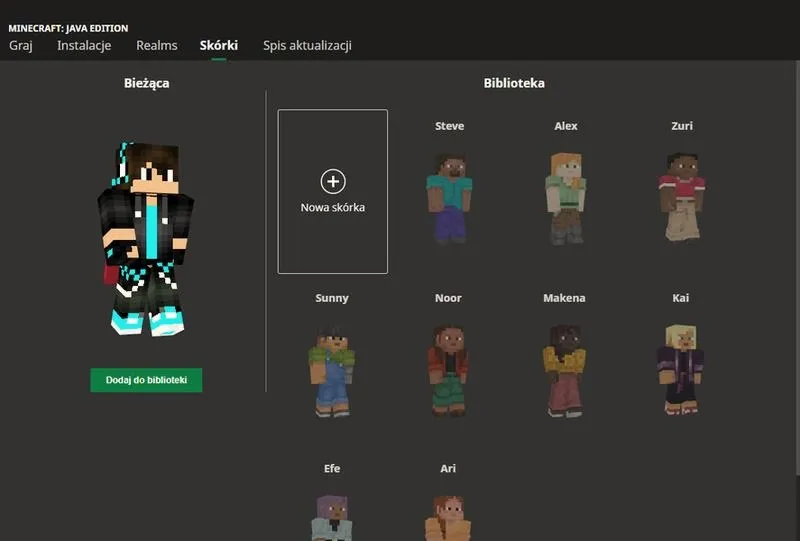
Na szczęście, proces pobierania skinów do TLauncher przebiega w sposób prosty i intuicyjny. Wystarczy, że znajdę interesującą mnie skórkę, kliknę przycisk pobierania, a następnie przejdę do TLauncher. W aplikacji wybieram zakładkę „Skórki”, dzięki czemu mogę w łatwy sposób załadować pobraną skórkę. Cała operacja zajmuje zaledwie kilka minut, co pozwala mi szybko wrócić do eksplorowania wirtualnych światów. Często korzystam z dedykowanych stron internetowych, które oferują możliwość wyszukiwania zasobów według różnorodnych filtrów, co naprawdę ułatwia mi życie.
Dobre źródła to klucz do sukcesu
Warto jednak pamiętać o bezpieczeństwie, gdy przystępuję do pobierania skinów. Istnieje wiele niezweryfikowanych stron, które mogą oferować zawirusowane skórki i w ten sposób szybko zepsuć moją zabawę. Dlatego zdecydowanie polecam korzystać z popularnych witryn, takich jak NameMC czy Skindex, które cieszą się uznaniem wśród graczy i dysponują ogromną bazą skór. Być może nawet odnajdę tam skórki stworzone przez innych użytkowników, które niewątpliwie zasługują na moją uwagę. Ta różnorodność pozwoli mi ciągle zmieniać mój styl w grze oraz znajdować inspiracje wśród innych kreatywnych graczy.
Pamiętam, jak często zmieniałem swoją skórkę z okazji różnych wydarzeń, takich jak Halloween czy Boże Narodzenie. Taki drobny detal sprawia, że zabawa staje się jeszcze bardziej emocjonująca, ponieważ zyskuję nowe doświadczenia w moim ulubionym uniwersum. Dzięki prostemu procesowi wyboru i pobierania skinów do Minecraft TLauncher mam możliwość wyrażania siebie w sposób, który daje mi mnóstwo radości, a w końcu o to w grach chodzi! Jak już krążymy wokół tego tematu to poznaj praktyczne porady dotyczące tworzenia skinów do CS:GO.
Jak poprawnie ustawić skina w Minecraft TLauncher i uniknąć najczęstszych pułapek
Na poniższej liście przedstawiamy szczegółowe kroki, które pozwolą Ci łatwo ustawić skina w Minecraft za pomocą TLauncher. Skupimy się na najważniejszych aspektach, abyś mógł uniknąć typowych błędów w trakcie tego procesu.
- Pobierz skin: Na początku upewnij się, że plik skina, który zamierzasz przesłać, znajduje się w formacie .png i spełnia odpowiednie wymiary. Zwykle idealny rozmiar to 64x64 lub 64x32 pikseli. Nie zapomnij również sprawdzić, czy plik nie jest uszkodzony ani nie zawiera błędów.
- Uruchom TLauncher: Kolejnym krokiem jest otwarcie TLaunchera. Upewnij się, że jesteś zalogowany na swoje konto. Przed dalszymi działaniami warto sprawdzić, czy korzystasz z najnowszej wersji TLaunchera, ponieważ starsze wersje mogą nie obsługiwać niektórych funkcji.
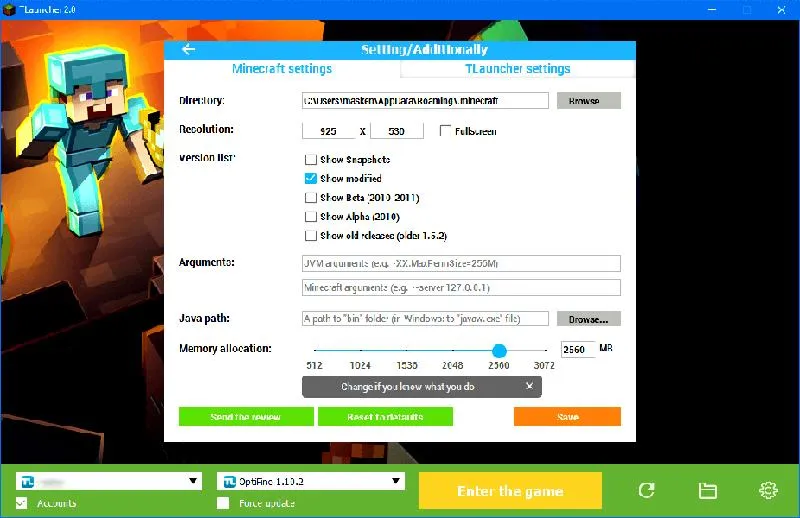
- Przejdź do ustawień: Następnie w głównym oknie TLaunchera zlokalizuj ikonę koła zębatego lub sekcję ustawień. Kliknij na tę ikonę, aby otworzyć preferencje. Wybierz zakładkę „Skiny” lub podobną, w zależności od wersji TLaunchera, której używasz.
- Załaduj plik skina: W sekcji ustawień skina wybierz opcję „Załaduj skin” lub „Wybierz plik”. Następnie zlokalizuj wcześniej pobrany plik .png na swoim komputerze i wybierz go. Ważne jest, aby zobaczyć podgląd skina, co potwierdzi, że wszystko przebiegło pomyślnie.
- Zapisz zmiany i uruchom grę: Na koniec, po załadowaniu skina, pamiętaj o kliknięciu przycisku „Zapisz” lub „Zatwierdź”. Następnie wróć do głównego menu TLaunchera i uruchom grę. Sprawdź, czy skin został poprawnie zastosowany w rozgrywce, co zapewni Ci pełne zadowolenie.
Jak prawidłowo wgrać skina w TLauncher bez błędów
Od zawsze marzyłem o posiadaniu unikalnego skina w Minecraftcie, który wyróżniłby mnie na tle innych graczy. Na szczęście TLauncher staje się niezastąpionym narzędziem, które umożliwia łatwe dodawanie własnych skinów bez potrzeby modyfikowania plików gry. W pierwszym kroku powinieneś pobrać skina z jednego z wielu dostępnych portali, takich jak Minecraftskins. Dla zainteresowanych tą tematyką: odwiedź nasz przewodnik, aby dowiedzieć się, jak zwrócić skiny w Brawl Stars.com czy NameMC. Warto wybierać skiny w formacie .png oraz o wymiarach 64x64 lub 64x32, ponieważ te formaty najlepiej współpracują z grą. Gdy już znajdziesz idealny skin, pobierz go na swój komputer, pamiętając, aby zapisać go w odpowiednim folderze.
Kolejnym krokiem będzie otwarcie TLauncher, który powinien być zainstalowany na twoim komputerze. W sekcji "Skórki" programu znajdziesz opcję wgrania nowego skina. Aby to zrobić, kliknij na przycisk "Wybierz plik" i zlokalizuj wcześniej pobrany skin. Ważne, by dokładnie zaznaczyć właściwy plik, ponieważ czasami łatwo się pomylić i wybrać coś innego. Po wybraniu skina kliknij "Zapisz", a następnie przeloguj się do gry. TLauncher automatycznie załaduje nowy skin, co pozwoli ci z łatwością zaprezentować się znajomym w całkowicie nowym wydaniu.
Skuteczne wgrywanie skina w TLauncher wymaga kilku kroków
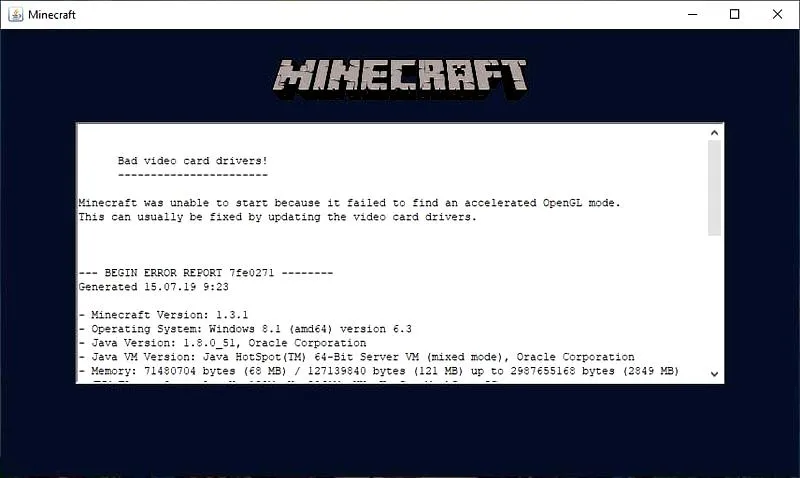
Jeżeli wszystko przebiegło zgodnie z planem, na pewno zobaczysz swój nowy skin w grze. Jeśli jednak napotkasz problemy, na przykład niewłaściwe wyświetlanie skina, sprawdź, czy zachowałeś odpowiedni format pliku i czy nie przekroczyłeś limitu 8 MB. Niekiedy wystarczy także ponownie uruchomić TLauncher lub nawet komputer, aby zaktualizować zmiany. Nie zrażaj się, jeśli coś nie działa od razu – skiny mogą się czasem lekko spóźniać, więc warto dać sobie chwilę cierpliwości.
Posiadanie unikalnego skina to nie tylko kwestia estetyki, ale także sposobność do wyrażenia siebie w wirtualnym świecie. Dzięki TLauncher możesz łatwo i szybko wprowadzać zmiany na swoim awatarze.
W końcu, jeżeli problem wciąż będzie występował, rozważ skorzystanie z pomocy forum społeczności TLauncher lub Minecraft. Być może ktoś miał podobny problem i zna skuteczne rozwiązanie. Pamiętaj także, aby regularnie sprawdzać aktualizacje TLauncher, ponieważ nowe wersje mogą wprowadzać poprawki, które ułatwią dalszą personalizację skina. Dzięki odpowiednim przygotowaniom oraz kilku prostym krokom możesz stać się najfajniejszym graczem na serwerach, a twoje oryginalne skiny na pewno przyciągną uwagę innych!
Najczęstsze problemy podczas ustawiania skina i jak je rozwiązać
Ustawianie skina w grach stanowi często zabawny oraz kreatywny proces, jednak czasem napotykamy różne problemy, które mogą nas zniechęcić. Wśród najczęstszych trudności, z jakimi się spotykam, znajduje się niekompatybilność skina z moim ulubionym systemem. Wiele razy ściągałem obiecujące skiny, ale niestety, po zainstalowaniu okazywało się, że gra nie akceptuje ich. Zazwyczaj wynika to z używania niewłaściwej wersji skina, dlatego zawsze upewniam się, że pobieram skiny, które są przeznaczone dla mojej wersji gry. Nawet niewielkie różnice w numerach wersji mogą generować problemy, więc warto na to zwracać szczególną uwagę.
Poza tym innym częstym wyzwaniem okazuje się brak odpowiednich instrukcji. Zbyt często zauważam, że skiny udostępniane są z różnymi plikami, ale brakuje jasnych wskazówek dotyczących ich instalacji. Zdarzyło mi się spędzić wiele godzin, próbując ustalić, co powinienem zrobić z plikami tekstur czy dźwięków. W takich momentach polecam przeszukać fora społecznościowe lub obejrzeć kilka filmów instruktażowych na YouTube, ponieważ często zawierają one szczegółowe wyjaśnienia krok po kroku dotyczące poszczególnych czynności. Ponadto błędne ustawienie plików w odpowiednich folderach również prowadzi do frustracji, szczególnie jeśli skiny po prostu nie działają. Warto upewnić się, że wszystkie pliki znajdują się w odpowiednich lokalizacjach!
Aby uniknąć frustracji, warto działać według planu
Niestety, nawet po prawidłowym zainstalowaniu skina, mogą wystąpić problemy związane z jego wyglądem w samej grze. Na przykład zbyt duża rozdzielczość skina często przynosi lagowanie lub nawet zawieszanie się gry. Dotarłem do momentu, w którym musiałem zmniejszyć rozmiar skórek, aby mogły działać płynnie. Zaleca się, aby zawsze zwracać uwagę na wymagania systemowe skina, a także przetestować go w różnych ustawieniach graficznych. Ustawienie wszystkiego zgodnie z zaleceniami dewelopera z pewnością zaoszczędzi nam sporo nerwów oraz czasu. Jeśli nawet to nie przyniesie efektów, warto rozważyć wybór skina o niższej jakości, który lepiej współpracuje z moim systemem.
Na koniec, nie można zapomnieć o problemach związanych z aktualizacjami gry. Czasami po patchach czy większych aktualizacjach skiny przestają działać, co naprawdę irytuje. W takich sytuacjach często musimy czekać na aktualizacje samych skór, co może trwać od kilku dni do kilku tygodni. Najlepiej być na bieżąco z nowinkami na stronach fanowskich czy w social mediach, gdzie deweloperzy regularnie informują o statusie swoich skór. Warto zainwestować czas w poszukiwanie dobrych oraz sprawdzonych źródeł, aby uniknąć potencjalnych niespodzianek.
| Problem | Opis | Rozwiązanie |
|---|---|---|
| Niekompatybilność skina | Skin nie jest akceptowany przez grę, zwykle z powodu używania niewłaściwej wersji. | Upewnij się, że pobierasz skiny przeznaczone dla swojej wersji gry. |
| Brak odpowiednich instrukcji | Skórki są dostarczane bez jasnych wskazówek dotyczących instalacji. | Przeszukaj fora społecznościowe lub obejrzyj filmy instruktażowe na YouTube. |
| Błędne ustawienie plików | Skórki nie działają z powodu złej lokalizacji plików. | Upewnij się, że wszystkie pliki znajdują się w odpowiednich folderach. |
| Zbyt duża rozdzielczość skina | Może powodować lagowanie lub zawieszanie się gry. | Zmień rozmiar skórki lub wybierz skin o niższej jakości. |
| Problemy z aktualizacjami gry | Skórki przestają działać po patchach lub większych aktualizacjach. | Bądź na bieżąco z nowinkami i szukaj dobrych źródeł informacji o aktualizacjach skór. |
Ciekawostką jest, że niektóre skiny mogą zawierać specjalne animacje lub efekty dźwiękowe, które mogą wprowadzać dodatkowe problemy z wydajnością gry, zwłaszcza na słabszych komputerach. Dlatego zawsze warto sprawdzić, czy dany skin nie posiada takich dodatków, zanim zdecydujemy się na jego użycie.
Personalizacja skina w Minecraft: kreatywne możliwości
W poniższej liście przedstawiam kreatywne możliwości personalizacji skina w Minecraft, które pozwolą Ci wyrazić swój unikalny styl oraz indywidualność w grze. Oto kilka pomysłów, które możesz wykorzystać, aby stworzyć wyjątkowy wygląd swojego awatara:
- Stwórz własny skin – Dzięki różnorodnym edytorom skór dostępnym online, masz możliwość stworzenia unikalnego skina od podstaw. Wykorzystaj swoje ulubione kolory, wzory i detale, aby wykreować postać, która odzwierciedla Twoją osobowość oraz zainteresowania. Na przykład, edytory, takie jak "Skindex" czy "Nova Skin", oferują intuicyjne interfejsy, które znacznie ułatwiają cały proces.
- Inspiruj się kulturą popularną – Jeśli pasjonujesz się filmami, grami albo serialami, śmiało wykorzystaj te elementy przy projektowaniu swojego skina. Na przykład, możesz stworzyć postać stylizowaną na ulubionego bohatera, dodając do niej charakterystyczne cechy, takie jak strój lub atrybuty. Warto również poszukać już stworzonych skór w takich stylach, które mogą Cię zainspirować lub przypadną Ci do gustu.
- Dodaj detale osobiste – Zastanów się, co sprawia, że jesteś wyjątkowy. Często można znaleźć sposób, aby te cechy przenieść na swojego skina. Może to być ulubiony kolor, symbol związany z Twoim hobby, a nawet charakterystyczna fryzura. Dzięki tym unikalnym detalom Twój skin stanie się bardziej personalny oraz łatwiej rozpoznawalny wśród innych graczy.
- Stwórz tematyczne skiny na różne okazje – Stwórz kilka różnych skinów na różne pory roku, święta czy tematyczne wydarzenia w grze. Na przykład, możesz mieć skin na Halloween, który będzie wyglądał jak potwór, a na letnie dni, skórkę w stylu plażowym. Takie tematyczne zmiany dodadzą grze świeżości i sprawią, że Twoja postać będzie się wyróżniać wśród innych.