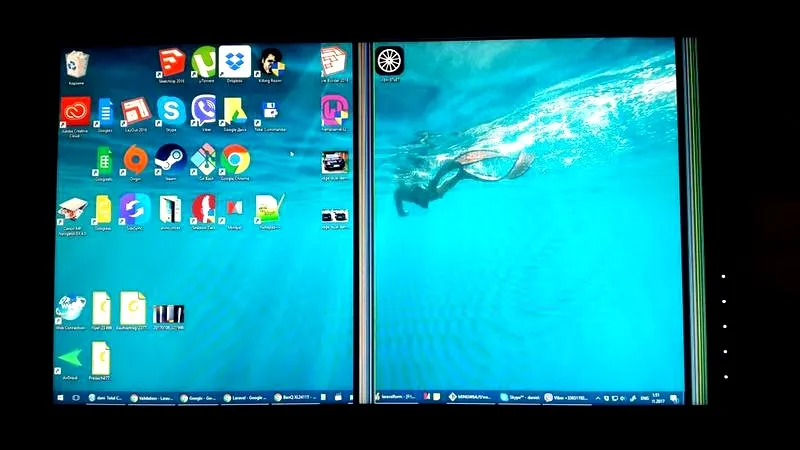
Każdy z nas zapewne doświadczył frustracji, gdy na ekranie monitora pojawiły się irytujące pasy. Niezależnie od tego, czy pasy te są poziome, pionowe, czy też w jakikolwiek inny sposób zakłócają naszą wizję, problem ten potrafi skutecznie uprzykrzyć codzienne korzystanie z komputera. Postanowiłem przeprowadzić małe śledztwo i z radością odkryłem, że istnieje wiele skutecznych metod, które pozwalają na naprawę tego rodzaju usterki. W niniejszym artykule przedstawię pięć najskuteczniejszych sposobów, które sam przetestowałem, aby każdy mógł odzyskać radość z korzystania z technologii.
- Problem pasów na ekranie monitora jest powszechny i może być frustrujący.
- Istnieje pięć skutecznych metod naprawy problemu: sprawdzenie kabli, aktualizacja sterowników, dostosowanie ustawień ekranu, testowanie monitora z innym komputerem oraz skorzystanie z funkcji autotestu.
- Sprawdzenie i wymiana kabli oraz połączeń często rozwiązują problemy z obrazem.
- Aktualizacja sterowników karty graficznej jest kluczowa dla prawidłowego funkcjonowania sprzętu.
- Ustawienia odświeżania i rozdzielczości ekranu mogą wpływać na jakość obrazu — warto upewnić się, że są odpowiednio skonfigurowane.
- Testowanie monitora z innym komputerem pozwala zidentyfikować źródło problemu.
- Funkcja autotestu w monitorze umożliwia szybką diagnostykę i identyfikację usterek.
Kiedy borykamy się z problemem pasów na ekranie, warto zachować spokój i podejść do tematu z rozsądkiem. Niekiedy wystarczy drobna korekta ustawień, natomiast w innych przypadkach konieczne mogą okazać się bardziej zaawansowane czynności, takie jak aktualizacja sterowników lub dokładne sprawdzenie kabli. W kolejnych akapitach przyjrzę się każdemu z tych rozwiązań z osobna, aby każdy mógł znaleźć odpowiednią dla siebie metodę. Bez względu na to, czy jesteś zapalonym graczem, osobą pracującą zdalnie, czy po prostu kimś, kto lubi oglądać filmy, mam nadzieję, że moje porady będą przydatne oraz pomogą Ci w szybkim i skutecznym pozbyciu się tych irytujących pasów!
Porównanie metod naprawy problemów z pasami na ekranie
| Metoda | Opis | Efektywność | Wymagana wiedza |
|---|---|---|---|
| Sprawdzenie i wymiana kabli oraz połączeń | Sprawdzenie stanu kabli, złączy i zasilania monitora | Wysoka | Niska |
| Aktualizacja sterowników karty graficznej | Aktualizacja do najnowszych wersji sterowników | Wysoka | Średnia |
| Sprawdzenie ustawień odświeżania i rozdzielczości ekranu | Ustawienie odpowiedniej rozdzielczości i parametrów odświeżania | Średnia | Niska |
| Testowanie monitora z innym komputerem | Sprawdzenie, czy problem leży w monitorze czy w komputerze | Wysoka | Niska |
| Skorzystanie z funkcji autotestu monitora | Przeprowadzenie autotestu w celu identyfikacji problemu | Wysoka | Niska |
Sprawdzenie i wymiana kabli oraz połączeń
W momencie, gdy zauważyłem irytujące pasy na moim monitorze, jednym z pierwszych działań, które podjąłem, było sprawdzenie kabli oraz połączeń. To właśnie te elementy najczęściej bywają przyczyną problemów. Gdy analizowałem sytuację, pamiętałem o różnych kablach - HDMI, DisplayPort i DVI, które miałem do dyspozycji. Każdy z tych kabli ma swoje unikalne właściwości, jednak ich uszkodzenie lub niewłaściwe podłączenie może prowadzić do zniekształceń na ekranie. Dlatego sprawdziłem, czy kable są odpowiednio osadzone, a ich końcówki nie mają zauważalnych uszkodzeń. Co ciekawe, wystarczyła niewielka zmiana w położeniu kabla HDMI, aby problem zniknął!
Następnym aspektem, na który warto zwrócić uwagę, są inne połączenia. Często ignorujemy znaczenie zasilania monitora. Osobiście dostrzegłem, że luźne połączenie zasilacza może powodować fluktuacje obrazu. Upewniłem się, że wszystkie złącza były dobrze osadzone, a używane kable miały co najmniej 1,5 metra długości, co znacznie ułatwiało mi aranżację biura. Chociaż te małe detale mogą wydawać się nieistotne, ich brak często prowadzi do frustracji. Dlatego sprawdzanie kabli to naprawdę szybki i efektywny sposób na diagnostykę problemów z monitorem, który zazwyczaj prowadzi do łatwych rozwiązań. Skoro już tu trafiłeś, przeczytaj jak łatwo spolszczyć iVMS 4200.
Aktualizacja sterowników karty graficznej
Aktualizacja sterowników karty graficznej stanowi zadanie, które może wydawać się skomplikowane, jednak w rzeczywistości odgrywa kluczową rolę w zapewnieniu prawidłowego funkcjonowania komputera. Regularne aktualizacje potrafią znacząco poprawić wydajność sprzętu oraz zniwelować problemy, takie jak zawieszanie się komputera. Należy zatem zauważyć, że nieaktualne sterowniki odpowiadają za aż 50% kłopotów z grafiką, co może prowadzić do nieprzyjemnych niespodzianek, szczególnie podczas grania w ulubione tytuły czy pracy z grafiką. Choć wydaje się, że wystarczy kliknąć „aktualizuj”, to warto również zrozumieć, że najlepszym rozwiązaniem jest korzystanie z najnowszych wersji sterowników udostępnianych przez producentów, takich jak NVIDIA czy AMD.
Gdy już podejmiemy decyzję o aktualizacji, stajemy przed wyborem kilku metod. Możemy wykorzystać menedżera urządzeń, aby zaktualizować sterowniki, pobrać aktualizacje bezpośrednio ze strony producenta lub zainstalować oprogramowanie, które automatycznie zidentyfikuje i zaktualizuje nasze sterowniki. Oto kilka metod aktualizacji:
- Menedżer urządzeń - pozwala na łatwe zaktualizowanie sterowników bezpośrednio w systemie.
- Pobranie aktualizacji ze strony producenta - daje dostęp do najnowszych wersji sterowników.
- Oprogramowanie do automatycznej aktualizacji - identyfikuje i aktualizuje sterowniki w tle.
Warto dedykować chwilę na tę czynność, gdyż proces ten nie powinien zająć więcej niż 30 minut. A jakie niesie za sobą efekty? Zdecydowanie lepsza wydajność oraz płynność działania gier i aplikacji! Pamiętajmy, że aktualizacja sterowników to mały krok dla użytkownika, natomiast gigantyczny krok dla efektywności naszego systemu.
Sprawdzenie ustawień odświeżania i rozdzielczości ekranu
Sprawdzając ustawienia odświeżania oraz rozdzielczości ekranu, nie musimy być ekspertami w dziedzinie technologii, co jest dużym ułatwieniem. Kiedy napotykamy problemy z wyświetlaniem, na przykład pojawiające się pasy na monitorze, zwykle odpowiedzialne za to są niewłaściwe parametry. Nowoczesne monitory, na które warto zwrócić uwagę, zazwyczaj oferują rozdzielczość 1920x1080 (Full HD) lub wyższą, jak na przykład 2560x1440 (QHD). Jednakże, w pewnych sytuacjach nasze ustawienia mogą być ustawione na niższą rozdzielczość, co prowadzi do zatarcia obrazu oraz negatywnych doświadczeń wizualnych.
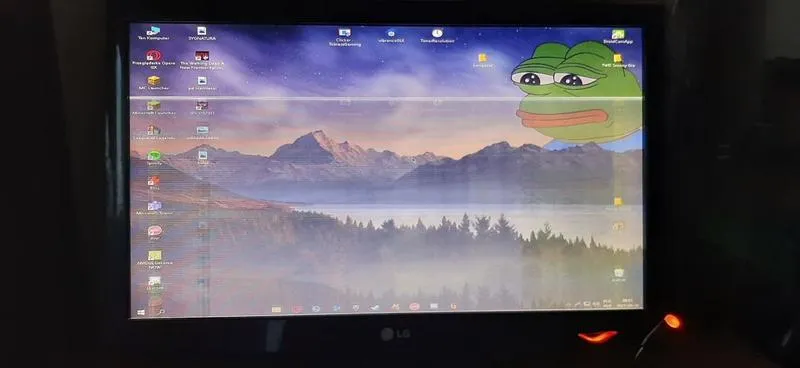
Odświeżanie ekranu, mierzone w hercach (Hz), stanowi kolejny kluczowy element, który wpływa na jakość obrazu. Jak już tu jesteś to odkryj etapy tworzenia gier komputerowych. Dla większości użytkowników standardowym rozwiązaniem pozostaje 60 Hz, lecz gdy mamy możliwość, zdecydowanie warto przełączyć się na 75 Hz lub nawet 144 Hz. Taka decyzja znacząco poprawi płynność animacji oraz komfort podczas oglądania. Wystarczy jedynie przejść do ustawień wyświetlania, kliknąć w zakładkę z zaawansowanymi opcjami i sprawdzić, czy to, co widzimy na ekranie, odpowiada naszym potrzebom. Bywa, że szybka zmiana ustawień może zdziałać cuda, a radość płynąca z pięknego obrazu na monitorze niewątpliwie jest nie do przecenienia!
Testowanie monitora z innym komputerem
Zaobserwowanie pasów na monitorze skłania mnie do podjęcia pierwszego kroku, którym jest przetestowanie go z innym komputerem. To prosta, aczkolwiek niezwykle skuteczna metoda, mająca na celu określenie, czy problem występuje po stronie monitora, czy też w sprzęcie, do którego monitor jest podłączony. Wystarczy kilka minut, by odłączyć kabel HDMI lub DisplayPort z jednego komputera, a następnie podłączyć go do innego. Gdy pasy znikają, mam pewność, że wcześniej używany sprzęt był winowajcą. Dodatkowo podczas testowania warto zwrócić uwagę na różne ustawienia rozdzielczości; na przykład zmiana z 1920x1080 na 1280x720 mogłaby ujawnić problemy z kompatybilnością.
W moim przypadku, kiedy podłączyłem monitor do laptopa wyposażonego w inną kartę graficzną, szybko dostrzegłem różnice. Często zdarza się, że stary komputer, który wykorzystuję do codziennych zadań, nie radzi sobie z obsługą nowoczesnych rozdzielczości. W związku z tym warto sprawdzić, jakie sterowniki są zainstalowane oraz zaktualizować je w razie potrzeby. Dzięki temu mogę nie tylko ustalić źródło problemu, ale także poprawić wydajność monitora, co zdecydowanie wnosi komfort do moich wieczornych seansów filmowych!
Ciekawostką jest, że niektóre monitory mają wbudowane funkcje diagnostyczne, które potrafią samodzielnie zidentyfikować i wyświetlić problemy z sygnałem, co może znacznie ułatwić proces testowania.
Skorzystanie z funkcji autotestu monitora
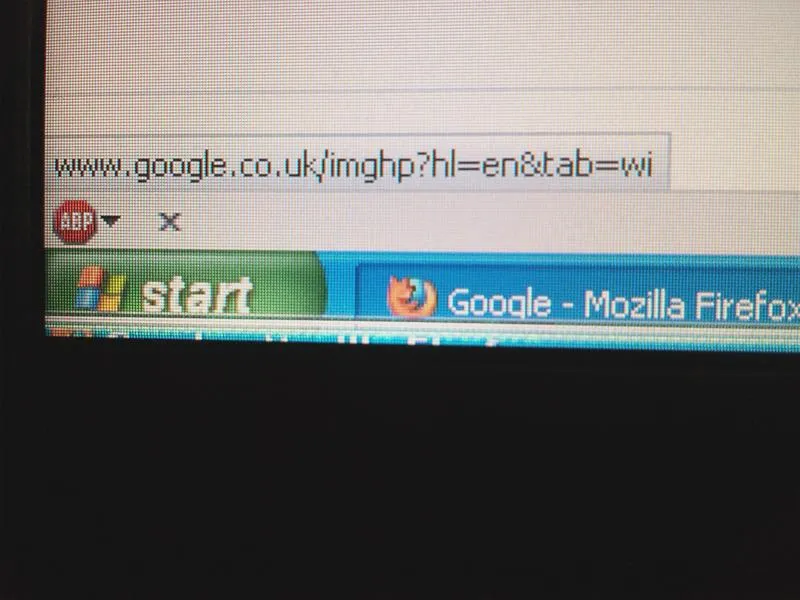
Jedną z pierwszych rzeczy, które warto zrobić, gdy na monitorze pojawiają się niepokojące pasy, jest skorzystanie z funkcji autotestu. Większość nowoczesnych monitorów dysponuje tą opcją, co pozwala szybko sprawdzić, czy problem dotyczy samego ekranu, czy też sygnału z komputera. Jeśli zgłębiasz tę tematykę to sprawdź, jak łatwo podłączyć gitarę do komputera. Zazwyczaj wystarczy nacisnąć odpowiednią kombinację przycisków, by aktywować autotest. Wówczas ekran na chwilę przybiera różne kolory, co pomaga w zidentyfikowaniu ewentualnych wad. W około 90% przypadków, gdy autotest działa poprawnie, można założyć, że problem leży w kablu lub karcie graficznej.
Ponadto autotest monitorów może być doskonałym punktem wyjścia do dalszej diagnostyki. W sytuacji, gdy monitor przestaje działać w trakcie testu lub na ekranie ukazują się nieprzewidziane artefakty, warto zwrócić uwagę, że urządzenie może potrzebować naprawy. Statystyki wskazują, iż około 60% użytkowników monitorów nie zdaje sobie sprawy z istnienia tej funkcji, co utrudnia lokalizowanie przyczyny problemów. Dlatego, zanim zaczniesz panikować lub biegać po sklepach z elektroniką, warto dać swojemu monitorowi szansę na autotest. To działanie może zaoszczędzić Ci zarówno czas, jak i nerwy.
Poniżej znajdują się najważniejsze korzyści z przeprowadzenia autotestu:
- Szybka identyfikacja problemu z ekranem lub sygnałem z komputera
- Możliwość zaoszczędzenia czasu i nerwów przy dalszej diagnostyce
- Sprawdzenie, czy problem dotyczy kabla lub karty graficznej
- Możliwość wykrycia wad monitorów na wczesnym etapie
Ciekawostką jest, że niektóre monitory oferują również możliwość dostosowania ustawień autotestu, co pozwala użytkownikom na personalizację procesu diagnozowania problemów z wyświetlaniem.
FAQ - Najczęściej zadawane pytania
Jakie mogą być przyczyny pojawienia się pasów na monitorze?Przyczyną pasów na monitorze mogą być uszkodzone lub źle podłączone kable, niewłaściwe ustawienia odświeżania i rozdzielczości ekranu, a także przestarzałe sterowniki karty graficznej. Często te drobne detale mogą prowadzić do poważnych problemów z wyświetlaniem obrazu.
Jakie kroki należy podjąć przy sprawdzaniu kabli monitora?Warto zacząć od dokładnej inspekcji kabli, złączy oraz połączeń zasilających monitora. Upewnij się, że wszystkie złącza są poprawnie osadzone, a kable nie mają widocznych uszkodzeń, co może szybko rozwiązać problem z pasami.
Dlaczego aktualizacja sterowników karty graficznej jest ważna?Aktualizacja sterowników karty graficznej jest kluczowa dla w pełni funkcjonalnego działania komputera, ponieważ nieaktualne sterowniki mogą prowadzić do wielu problemów z grafiką. Regularne aktualizacje poprawiają wydajność sprzętu oraz stabilność działania aplikacji i gier.
Jak można przetestować monitor, aby ustalić źródło problemu?Można przetestować monitor, podłączając go do innego komputera, co pozwoli zobaczyć, czy pasy znikają. Taki test pomoże określić, czy problem tkwi w monitorze, czy też w sprzęcie źródłowym, z którym był wcześniej podłączony.
Jak działa funkcja autotestu w monitorach?Funkcja autotestu w monitorach przeprowadza samoocenę, sprawdzając, czy problem dotyczy samego ekranu czy sygnału z komputera. Zazwyczaj aktywuje się ją prostą kombinacją przycisków, co pozwala szybko zidentyfikować potencjalne wady monitora.