Przegrzewanie laptopa stanowi niezwykle powszechny problem, który często przyprawia użytkowników o ból głowy. Bywa, że nagłe wyłączenia sprzętu w najmniej odpowiednich chwilach są niestety frustrujące. W takiej sytuacji kluczowe okazuje się zrozumienie przyczyn tego zjawiska. Najczęściej przegrzewanie wynika z braku prawidłowej wentylacji lub uszkodzeń komponentów. Ponadto wiele laptopów zaprojektowano tak, aby w przypadku wykrycia zbyt wysokiej temperatury automatycznie się wyłączały, co pomaga zapobiegać poważniejszym uszkodzeniom. Z tego powodu monitorowanie temperatury podzespołów odgrywa istotną rolę, umożliwiając uniknięcie nieprzyjemnych niespodzianek.
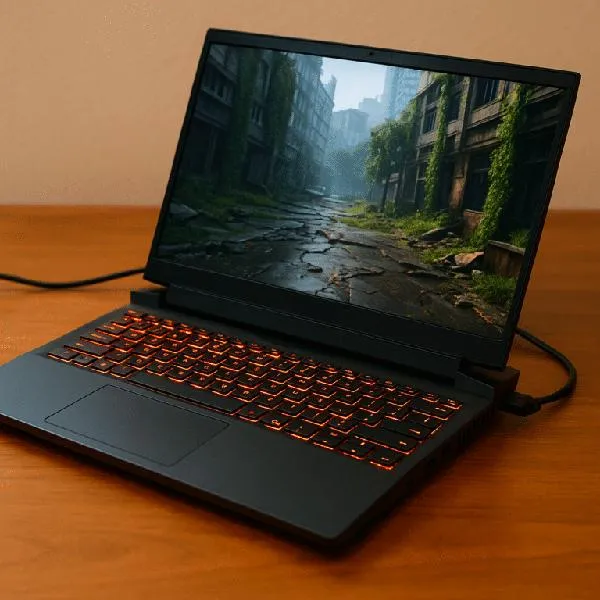
Oprócz problemów związanych z zatkanymi wentylatorami, wysokie obciążenie systemu również przyczynia się do przegrzewania, zwłaszcza podczas intensywnego użytkowania. Kiedy uruchamiam wymagające aplikacje, takie jak programy do edycji wideo lub gry, zauważam, że temperatura procesora znacząco wzrasta. W takich momentach warto zwrócić uwagę na odpowiednie ustawienia zasilania i korzystać z profili oszczędzania energii, ponieważ to może pomóc w redukcji wydalanego ciepła.
Przegrzewanie laptopa jako przyczyna nieprzewidzianych wyłączeń
Regularne czyszczenie wentylacji i dbanie o odpowiednie warunki pracy laptopa stanowią podstawowe czynności, które pomogą uniknąć problemu przegrzewania. Używając laptopa na twardych powierzchniach, unikając zasłaniania otworów wentylacyjnych oraz stosując podstawki chłodzące, można skutecznie poprawić wentylację. Co więcej, warto również zwrócić uwagę na stan pasty termoprzewodzącej — jej wymiana co kilka miesięcy znacząco poprawia efektywność chłodzenia, a tym samym wydłuża żywotność sprzętu.
Nie wolno zapominać, że przegrzewanie laptopa to nie tylko problem z wyłączeniami, lecz także ryzyko uszkodzenia jego wewnętrznych komponentów. Dlatego regularne monitorowanie temperatury za pomocą dedykowanych programów diagnostycznych, takich jak HWMonitor czy Core Temp, umożliwia szybkie wychwycenie ewentualnych problemów. Im wcześniej dostrzegamy niepokojące objawy, tym mniejsze ryzyko poważnych awarii, które mogłyby wiązać się z dużymi kosztami naprawy lub wymiany sprzętu. W końcu każdy z nas pragnie, aby laptop działał sprawnie i niezawodnie przez długi czas.
Dlaczego laptop wyłącza się w trakcie grania? Zidentyfikuj przyczyny i poznaj rozwiązania
W poniższej liście znajdziesz kluczowe przyczyny, które mogą prowadzić do wyłączania się laptopa w trakcie grania, a także skuteczne sposoby na ich rozwiązanie. Zrozumienie tych problemów pomoże Ci zachować stabilność urządzenia oraz cieszyć się płynnością rozgrywki.
- Przegrzewanie się podzespołów – Wysoka temperatura stanowi jedną z głównych przyczyn, dla których laptop wyłącza się podczas grania. Intensywne obciążenie procesora i karty graficznej powoduje wzrost temperatury, co może skutkować automatycznym wyłączeniem urządzenia dla ochrony podzespołów.
Aby temu zapobiec, regularnie monitoruj temperaturę, korzystając z programów takich jak HWMonitor lub Core Temp. Dodatkowo warto zadbać o wentylację – regularnie czyść wentylatory z kurzu i zapewnij laptopowi przestrzeń do swobodnego przepływu powietrza. - Problemy z zasilaniem – Uszkodzony zasilacz lub niewłaściwie działająca bateria mogą przyczyniać się do nagłego wyłączania się laptopa. Sprzęt wymagający dużej mocy, jak laptop podczas gier, często przekracza możliwości zasilacza, co powoduje jego automatyczne wyłączenie.
Sprawdź stan zasilacza oraz gniazda. Jeśli to możliwe, przetestuj laptopa z innym zasilaczem, aby upewnić się, że problem nie leży po jego stronie. - Problemy z systemem chłodzenia – Zatkane kratki wentylacyjne lub uszkodzone wentylatory mogą znacznie ograniczać przepływ powietrza, co prowadzi do przegrzewania.
Regularnie kontroluj i czyść wentylację laptopa z kurzu, a także sprawdzaj, czy wentylatory działają prawidłowo. W sytuacji zauważenia ich nieprawidłowej pracy, rozważ wymianę na nowe. - Uszkodzenia sprzętowe – Usterki komponentów, takich jak pamięć RAM, karta graficzna czy płyta główna, również mogą przyczyniać się do wyłączania laptopa. Dlatego warto przeprowadzić diagnostykę sprzętu w celu identyfikacji ewentualnych uszkodzeń.
Możesz skorzystać z dostępnych narzędzi diagnostycznych, tak jak Memtest86 do testowania pamięci RAM, a także programów sprawdzających stan dysków. - Problemy z oprogramowaniem – Złośliwe oprogramowanie lub błędy w systemie mogą powodować niestabilne działanie laptopa.
Upewnij się, że korzystasz z aktualnego oprogramowania antywirusowego i regularnie skanujesz system w celu wykrycia wirusów. Dodatkowo, pamiętaj o aktualizacji systemu operacyjnego oraz wszystkich sterowników do najnowszej wersji.
Właściwe zarządzanie temperaturą laptopa jest kluczem do jego długowieczności. Regularne kontrolowanie oraz dbanie o wentylację to podstawowe kroki w profilaktyce przegrzewania.
Uszkodzenia sprzętowe – jak mogą wpływać na stabilność laptopa
Uszkodzenia sprzętowe w laptopach stanowią frustrujący problem, który może objawiać się nagłymi wyłączeniami oraz zauważalnymi spadkami wydajności. Warto mieć na uwadze, jak wiele czynników wpływa na te usterki, a do najczęstszych przyczyn należą przegrzewanie się komponentów, uszkodzenia akumulatora oraz problemy z zasilaczem. Gdy laptop zaczyna wyłączać się w najmniej odpowiednich momentach, dobrze jest przyjrzeć się szczegółowo, co może leżeć u podstaw tych problemów. Pod tym linkiem znajdziesz post, w którym o tym wspominamy.
Przegrzewanie się jako kluczowy czynnik problemów sprzętowych

Jednym z głównych powodów, dla których laptop nagle się wyłącza, jest przegrzewanie się podzespołów. Wysokie temperatury prowadzą do aktywacji mechanizmów zabezpieczających, które automatycznie wyłączają urządzenie, aby zapobiec uszkodzeniu procesora lub karty graficznej. Aby zapewnić odpowiedni przepływ powietrza, regularne czyszczenie wentylacji i wentylatorów ma kluczowe znaczenie. Dodatkowo, korzystanie z laptopa na miękkich powierzchniach może znacząco ograniczać wentylację, co zatyka otwory wentylacyjne.
Awaria komponentów jako kolejny powód wyłączania się laptopa
Następnym aspektem, który należy wziąć pod uwagę, są awarie komponentów, takich jak pamięć RAM, dysk twardy czy płyta główna. Uszkodzenia tych elementów mogą powodować nieoczekiwane wyłączenia lub zawieszenia systemu. Objawy, takie jak wydłużony czas uruchamiania czy sporadyczne błędy, często sygnalizują potrzebę przeprowadzenia diagnostyki. W sytuacji, gdy podejrzewamy uszkodzenie części, warto skonsultować się z profesjonalnym serwisem, który wykona szczegółowe testy.
Nie zapominajmy, że stabilność laptopa to nie tylko kwestia komponentów, ale także ich stanu i prawidłowego użytkowania. Regularne przeglądy oraz dbałość o sprzęt w znaczący sposób wpływają na komfort korzystania oraz eliminują wiele potencjalnych problemów. Zrozumienie, jak uszkodzenia sprzętowe wpływają na działanie laptopa, stanowi klucz do proaktywnej opieki oraz cieszenia się długotrwałą wydajnością.
| Przyczyna | Opis |
|---|---|
| Przegrzewanie się komponentów | Wysokie temperatury prowadzą do aktywacji mechanizmów zabezpieczających, które automatycznie wyłączają laptopa w celu ochrony procesora lub karty graficznej. |
| Uszkodzenia akumulatora | Problemy z akumulatorem mogą powodować niestabilność zasilania, co prowadzi do nagłych wyłączeń laptopa. |
| Awarie komponentów | Uszkodzenia takich elementów jak pamięć RAM, dysk twardy czy płyta główna mogą powodować nieoczekiwane wyłączenia lub zawieszenia systemu. |
| Problemy z zasilaczem | Niewłaściwie działający zasilacz może nie dostarczać odpowiedniej mocy, co prowadzi do wyłączeń laptopa. |
Czy wiesz, że jedna z najczęstszych przyczyn przegrzewania się laptopa to nagromadzenie kurzu wewnątrz obudowy? Regularne czyszczenie wnętrza laptopa, w tym radiatorów i wentylatorów, może znacząco poprawić jego wydajność i stabilność, a tym samym zmniejszyć ryzyko nagłych wyłączeń podczas intensywnych gier.
Problemy z zasilaniem a nieprzewidziane wyłączenia – co warto sprawdzić
Problemy z zasilaniem laptopa oraz nieoczekiwane wyłączenia często frustrują użytkowników. W związku z tym poniżej przedstawiam listę kluczowych rzeczy, które warto regularnie sprawdzać i monitorować, aby ograniczyć ryzyko nagłych awarii.
- Monitorowanie stanu baterii: Zmniejszony czas pracy na akumulatorze zazwyczaj sygnalizuje zużycie baterii. Dobrą praktyką staje się regularne sprawdzanie jej kondycji oraz wymiana w razie potrzeby, co może zapobiec nagłemu wyłączeniu. Obserwuj objawy, takie jak drastyczne spadki poziomu naładowania czy wyczuwalne uszkodzenia, na przykład puchnięcie.
- Diagnostyka zasilacza: Sprawdź, czy Twój zasilacz działa poprawnie. Upewnij się, że przewód zasilający znajduje się w dobrym stanie i że zasilacz dostarcza odpowiednie napięcie. Możesz to zweryfikować za pomocą multimetru lub podłączając inny, sprawny zasilacz do laptopa.
- Sprawność systemu wentylacyjnego: Zbyt wysoka temperatura często prowadzi do samoczynnego wyłączania się laptopa. Regularne czyszczenie wentylatorów oraz radiatorów z kurzu, a także zapewnienie odpowiedniej wentylacji, ma kluczowe znaczenie dla utrzymania optymalnej temperatury wewnątrz urządzenia. Zastanów się nad używaniem podstawki chłodzącej.
- Aktualizacje oprogramowania i sterowników: Nieaktualne sterowniki mogą prowadzić do problemów z zasilaniem oraz stabilnością działania laptopa. Systematyczne aktualizowanie systemu operacyjnego i programów, a także sprawdzanie dostępności nowych sterowników, pomoże uniknąć potencjalnych konfliktów i błędów.
- Analiza obciążenia systemu: Używanie wielu aplikacji jednocześnie często prowadzi do nadmiernego obciążenia procesora i pamięci, co może skutkować awarią. Korzystaj z menedżera zadań, aby monitorować, które programy zużywają najwięcej zasobów, a także zamykaj zbędne aplikacje.
Jak aktualizacje systemu mogą przyczynić się do wyłączania laptopa
Mało kto zdaje sobie sprawę, jak ważne dla ogólnej pracy laptopa mogą być aktualizacje systemu. Często zaniedbujemy je z braku czasu lub po prostu dla wygody, odkładając na później. Z perspektywy użytkownika te zmiany mogą wydawać się nieistotne, lecz wiele z nich odgrywa kluczową rolę w utrzymaniu stabilności urządzenia. Niestety, bywa także, że niektóre aktualizacje wprowadzają problemy, co prowadzi do nieoczekiwanych wyłączeń laptopa lub jego niestabilnych zachowań.
Gdy system operacyjny wymaga aktualizacji, wpływa to na ogólną wydajność sprzętu. Na przykład, kiedy nowa wersja sterowników nie jest dostosowana do konkretnego modelu laptopa, występują problemy z kompatybilnością z jego podzespołami. Efektem mogą być różnorodne błędy w funkcjonowaniu laptopa oraz nagłe wyłączenia, które potrafią zaskoczyć w najmniej spodziewanym momencie. Zdarza się również, że laptopy wyłączają się automatycznie podczas instalacji aktualizacji, co może być spowodowane błędami w oprogramowaniu.
Problemy z niekompatybilnymi aktualizacjami mogą prowadzić do wyłączania laptopów

Warto dostrzec także, że niektóre aktualizacje wymagają ponownego uruchomienia lub restartu systemu, co może prowadzić do kłopotów, zwłaszcza gdy laptop nie ma wystarczającej mocy do przeprowadzenia tego procesu. Ponadto aktualizacje czasami wprowadzają nowe, nieznane błędy, przez co sprzęt staje się niestabilny i narażony na samoczynne wyłączanie. W takich sytuacjach dobrze jest śledzić fora internetowe, gdzie użytkownicy dzielą się swoimi doświadczeniami z podobnymi problemami. Informacje te mogą być niezwykle pomocne, umożliwiając szybką reakcję na pojawiające się trudności.

Na koniec warto zaznaczyć, że nie każda aktualizacja przynosi negatywne skutki – wiele z nich ma na celu poprawienie bezpieczeństwa oraz wydajności laptopa. Jeżeli laptop nagle wyłącza się po instalacji nowej wersji systemu, warto rozważyć przywrócenie wcześniejszej wersji lub przynajmniej zainstalowanie poprawek, które eliminują zauważone problemy. Dbanie o aktualność swojego oprogramowania, a także śledzenie ewentualnych problemów, pozwala na znaczną poprawę komfortu pracy na laptopie, jednocześnie unikając nieprzyjemnych niespodzianek związanych z jego wyłączaniem się.
Ciekawostką jest, że niektóre aktualizacje systemu mogą wprowadzać tzw. "instalacje w tle", które, gdy są aktywne podczas gry, mogą obciążać zasoby laptopa, co często prowadzi do jego przegrzewania i w konsekwencji do nagłych wyłączeń.