Aby zainstalować Minecraft Crystal Launcher, przede wszystkim odwiedź oficjalną stronę, na której znajdziesz plik do pobrania. Po ściągnięciu pliku kliknij na niego, a instalator poprowadzi cię przez cały proces instalacji. Upewnij się, że masz zainstalowaną najowszą wersję Javy, ponieważ jest ona niezbędna do prawidłowego działania launchera. Kiedy ukończysz instalację, uruchom program, a następnie skonfiguruj swoje konto Mojang lub Microsoft, aby zalogować się do gry.
- Odwiedź oficjalną stronę i pobierz instalator Minecraft Crystal Launcher.
- Zainstaluj najnowszą wersję Javy oraz skonfiguruj konto Mojang lub Microsoft.
- Ustaw preferencje graficzne i wersję gry w menu głównym.
- Regularnie aktualizuj launcher i mody, aby cieszyć się nowymi funkcjonalnościami.
- Pobierz mody z renomowanych serwisów, jak CurseForge czy Modrinth.
- Sklasyfikuj mody i skopiuj je do odpowiedniego folderu w katalogu Minecraft.
- Sprawdzaj zgodność wersji modów z wersją gry obsługiwaną przez launcher.
- Dodaj launcher do wyjątków zapory, aby uniknąć problemów z połączeniem.
- W razie trudności, korzystaj z pomocy społeczności na Discordzie.
- Przed aktualizacją zrób kopię zapasową swojego świata.
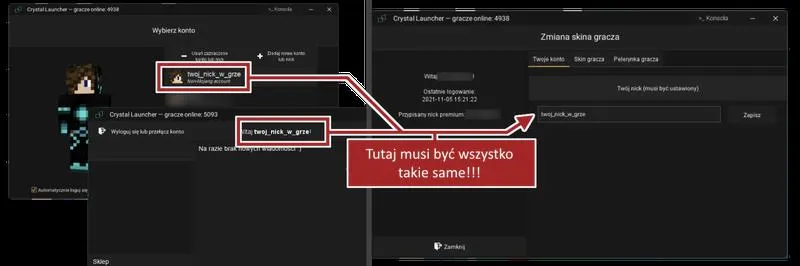
Kiedy już znajdziesz się w menu głównym, masz możliwość dostosowania ustawień, na przykład dodając preferencje graficzne lub zmieniając wersję gry, której zamierzasz używać. Warto również dodać launcher do wyjątków zapory, co pomoże uniknąć problemów z połączeniem. W przypadku napotkania trudności przeszukaj sekcję pomocy na stronie, ponieważ znajdują się tam praktyczne wskazówki dotyczące rozwiązywania problemów z uruchamianiem. Skoro zahaczyliśmy o ten temat to zainstaluj mody do Minecraft na telefon i uniknij problemów z instalacją.
Nowe mody mogą wzbogacić twoją przygodę w Minecraft
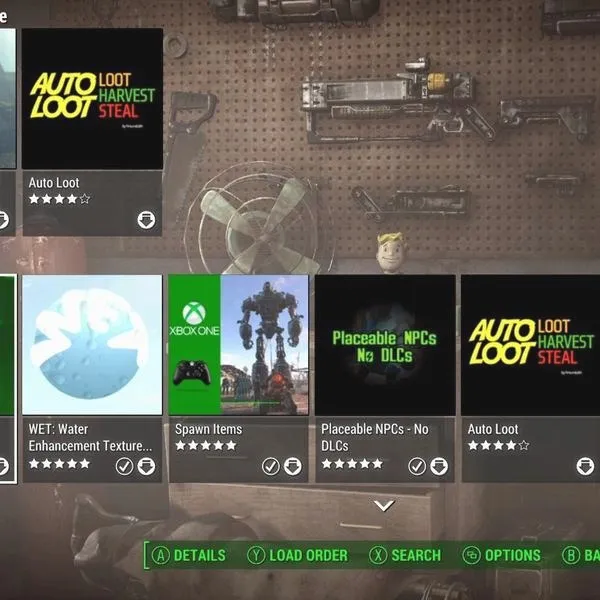
Gdy już zainstalujesz Crystal Launcher, nadszedł czas, aby dodać mody, które mogą znacząco wzbogacić twoje doświadczenie w grze. Poszukaj interesujących cię modów w popularnych serwisach takich jak CurseForge czy Modrinth. Po ściągnięciu wystarczy skopiować pliki do odpowiedniego folderu w katalogu Minecraft. Pamiętaj, aby dostosować wersje modów do wersji gry, którą obsługuje twój launcher. A tutaj coś dla zainteresowanych: odkryj, które gry horror na PS4 naprawdę przerażają. Staranna organizacja folderów ułatwi zarządzanie i pomoże uniknąć konfliktów.
Nie zapomnij również, aby regularnie aktualizować zarówno launcher, jak i mody. Tak na marginesie, sprawdź, jak łatwo wgrać mody do Wiedźmina 3 na PS4. Dzięki temu będziesz mógł cieszyć się nowymi funkcjonalnościami oraz poprawkami błędów. Przed każdą większą aktualizacją gry zrób kopię zapasową swojego świata, ponieważ zmiany mogą wpłynąć na to, co już stworzyłeś. Dzięki tym wszystkim wskazówkom, twoja przygoda w Minecraft stanie się jeszcze bardziej emocjonująca oraz pełna niespodzianek!
Jak pobierać i instalować mody do Minecraft w Crystal Launcher
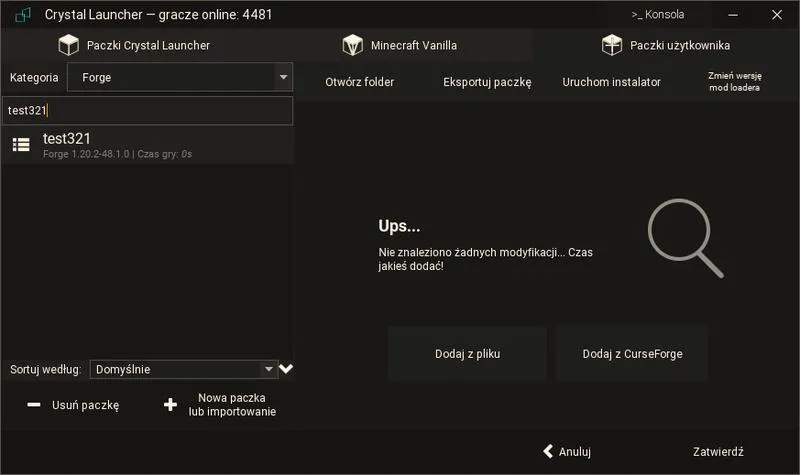
Poniżej znajdziesz szczegółową listę kroków, które umożliwią Ci łatwe pobieranie i instalowanie modów do Minecraft za pomocą Crystal Launcher. Dokładnie opisane punkty pomogą Ci przejść przez cały proces bez zbędnych trudności.
-
Przygotowanie środowiska
Na początku upewnij się, że zainstalowałeś najnowszą wersję Crystal Launcher oraz Minecraft. Otwórz launcher oraz skonfiguruj go poprawnie, aby korzystać z wersji Minecraft compatible z modami, które planujesz pobrać. -
Pobranie modów
Wyszukaj mody na renomowanych stronach, takich jak CurseForge czy Modrinth, a następnie pobierz je. Zwróć szczególną uwagę na kompatybilność modów z wersją gry, którą posiadasz. Pamiętaj także, aby pobrać pliki w formacie .jar lub .zip, w zależności od wymagań poszczególnych modów. -
Instalacja modów do odpowiedniego folderu
Następnie otwórz folder z Minecraft, który zazwyczaj znajduje się w lokalizacji: C:\Users\TwojaNazwaUżytkownika\AppData\Roaming\.minecraft\mods. Jeśli nie widzisz folderu 'mods', stwórz go ręcznie. Przenieś pobrane pliki modów do tego folderu, aby mogły zostać zainstalowane. -
Uruchomienie gry
W Crystal Launcher wybierz wersję Minecraft, która obsługuje zainstalowane mody, a następnie kliknij "Graj", aby uruchomić grę. Upewnij się, że wszystkie mody są aktywne, sprawdzając listę zainstalowanych modów w menu gry. -
Rozwiązywanie problemów z uruchomieniem
Jeśli gra nie uruchamia się lub działa w trybie offline, spróbuj dodać launcher do wyjątków zapory systemowej, co może pomóc w rozwiązaniu problemów z połączeniem. Dodatkowo sprawdź, czy wszystkie mody są ze sobą kompatybilne oraz czy pasują do aktualnej wersji gry.
Wszystko, co związane z grą, wymaga odpowiedniego przygotowania. Warto zawsze śledzić aktualizacje i nowe mody, aby cieszyć się pełnią możliwości, jakie oferuje Minecraft.
| Krok | Opis |
|---|---|
| 1 | Odwiedź oficjalną stronę i pobierz plik instalacyjny. |
| 2 | Uruchom pobrany plik i postępuj zgodnie z instrukcjami instalatora. |
| 3 | Upewnij się, że masz zainstalowaną najowszą wersję Javy. |
| 4 | Uruchom program i skonfiguruj konto Mojang lub Microsoft. |
| 5 | Dostosuj ustawienia, w tym preferencje graficzne i wersję gry. |
| 6 | Dodaj launcher do wyjątków zapory, aby uniknąć problemów z połączeniem. |
| 7 | Sprawdź sekcję pomocy na stronie, jeśli napotkasz trudności. |
| 8 | Poszukaj modów w serwisach jak CurseForge lub Modrinth. |
| 9 | Skopiuj pliki modów do odpowiedniego folderu w katalogu Minecraft. |
| 10 | Dostosuj wersje modów do wersji gry obsługiwanej przez launcher. |
| 11 | Regularnie aktualizuj launcher i mody. |
| 12 | Przed aktualizacją gry zrób kopię zapasową swojego świata. |
Rozwiązywanie najczęstszych problemów z Crystal Launcher
W poniższej liście przedstawiam najczęstsze problemy związane z Crystal Launcher oraz możliwe rozwiązania. Każdy punkt opisuje konkretne działania, które mogą pomóc w skutecznym rozwiązywaniu trudności z uruchamianiem i funkcjonowaniem tego narzędzia.
- Dodanie launchera do wyjątków zapory ogniowej - Aby zapewnić prawidłowe działanie Crystal Launcher, należy dodać go do wyjątków zapory. W tym celu wystarczy przejść do ustawień zapory, znaleźć opcję dodania wyjątku oraz wskazać lokalizację pliku launchera. Taki krok pomoże wyeliminować ewentualne problemy z blokowaniem dostępu przez zaporę, co często prowadzi do trudności z łącznością oraz uruchamianiem programu.
- Uruchamianie launchera w trybie offline - W przypadku, gdy Crystal Launcher uruchamia się w trybie offline, oznacza to, że program nie nawiązuje połączenia z internetem. Na początek warto sprawdzić połączenie internetowe oraz adresy serwerów, z którymi launcher próbuje się skontaktować. Czasami problem wynika z chwilowych zakłóceń w łączności, dlatego dobrze jest ponownie uruchomić launcher. Jeśli sytuacja nie ulega poprawie, spróbuj rozłączyć się i ponownie połączyć z siecią.
- Problemy z dostawcą internetu - Gdy wcześniejsze kroki nie przynoszą rezultatów, warto zastanowić się, czy problem nie leży po stronie dostawcy internetu. Niekiedy dostawcy wprowadzają ograniczenia lub ustawienia, które blokują dostęp do niektórych serwisów. W takich sytuacjach pomocny będzie kontakt z techniczną obsługą klienta, która pomoże w rozwiązaniu problemu z łącznością.
Wsparcie społeczności – Discord dla użytkowników Minecraft
Discord stał się niesamowitym miejscem dla graczy Minecrafta, ponieważ oferuje wsparcie, umożliwia wymianę doświadczeń oraz rozwija wspólnotę. Jako zapalony gracz, doceniam korzyści płynące z interakcji z innymi. Na Discordzie znajdziemy nie tylko pomoc w rozwiązywaniu problemów technicznych, ale także możemy poznać nowych znajomych, którzy także podzielają naszą pasję do budowania i eksploracji w cudownym świecie klocków. To idealna okazja, aby dzielić się swoimi osiągnięciami, zarówno w postaci spektakularnych budowli, jak i epickich zwycięstw w trybie multiplayer.
Nie bez znaczenia jest również członkostwo w społeczności Discord, które otwiera drzwi do licznych kanałów tematycznych. W tym miejscu użytkownicy mogą zgłaszać pytania oraz dzielić się poradami. Gdy napotykam trudności z launcherem, często właśnie tam szukam wsparcia. To świetny sposób, aby dowiedzieć się, jak na przykład dodać launchera do wyjątków zapory, co w rezultacie może rozwiązać sporo problemów z uruchomieniem gry. W grupie raźniej, a zróżnicowane doświadczenia innych graczy z pewnością potrafią zaoszczędzić czas oraz ograniczyć frustrację.
Wsparcie techniczne i społecznościowe na Discordzie to ogromna wartość
Dodatkowo, Discord to nie tylko platforma do rozmów o problemach technicznych, ale także miejsce do organizowania wydarzeń, takich jak wspólne budowy, serwery tematyczne czy turnieje. Bez względu na to, czy jesteśmy nowicjuszami, czy veteranami, każdy znajdzie tam coś interesującego dla siebie. Wspólnie możemy brać udział w głosowaniach, dzielić się swoimi modami czy wskazówkami, a nawet uczestniczyć w sesjach gry ze znajomymi. To sprawia, że rozgrywka w Minecraft staje się jeszcze bardziej ekscytująca oraz angażująca.
Nie wolno zapominać o kluczowym aspekcie towarzyskim, który odgrywa istotną rolę w takich grach jak Minecraft. Dzięki Discordowi, przełamywanie lodów podczas pierwszej sesji gry stało się proste jak nigdy dotąd. Wspólne eksplorowanie, budowanie czy przeżywanie różnych przygód w towarzystwie innych graczy sprawia, że każda chwila spędzona w Minecraft ma jeszcze większą wartość. Uważam, że wsparcie społeczności na Discordzie potrafi znacząco wpłynąć na nasze postrzeganie ulubionej gry, tworząc niezapomniane chwile oraz przyjaźnie na długie lata.
Czy wiesz, że wiele serwerów Discord poświęconych Minecraftowi organizuje cykliczne konkursy budowlane, w których możesz zdobyć unikalne nagrody lub wyróżnienia? Udział w takich wydarzeniach to świetny sposób na rozwijanie swoich umiejętności oraz integrację z innymi graczami!
Jak skonfigurować zaporę sieciową dla Crystal Launcher
Konfiguracja zapory sieciowej dla Crystal Launcher stanowi kluczowy krok, który znacząco ułatwi płynne korzystanie z gier i aplikacji. Zaczynamy od odwiedzenia ustawień zapory na naszym komputerze, ponieważ to właśnie tam możemy dodać wyjątki dla programów, które potrzebują dostępu do sieci. Naszym głównym zainteresowaniem pozostaje Crystal Launcher, dlatego skoncentrujemy się na jego dodaniu do listy wyjątków, co pozwoli nam zminimalizować problemy z połączeniem.
Na początku otwieram ustawienia zapory sieciowej, co zazwyczaj wykonuje się poprzez wyszukiwanie w menu Start. Gdy już znajdę się w tym miejscu, poszukam opcji, która umożliwia dodawanie nowych wyjątków. Następnie wybieram Crystal Launcher i dodaję go do wyjątków. W rezultacie zapora zablokuje jego działanie, co zapobiegnie przypadkom, w których launcher nie mógłby łączyć się z internetem. Tak prosta czynność może naprawdę uratować mnie przed nieprzyjemnymi sytuacjami.
Warto dodać wyjątki zapory dla Crystal Launcher
W momencie, gdy napotkam jakiekolwiek problemy, nawet po dodaniu launchera do wyjątków, rozważam, że to dostawca internetu może powodować zakłócenia. Czasami zrestartowanie samego launchera po dokonaniu zmian w zaporze okazuje się dobrym pomysłem. Dzięki tej operacji wiele problemów powinno zniknąć, a ja będę mógł cieszyć się grami bez zbędnych zakłóceń. W przypadku poważniejszych trudności nie waham się sięgnąć po wsparcie na serwerze Discord, gdzie społeczność chętnie pomoże mi rozwiązać wszelkie problemy.
Ciekawostką jest, że wiele problemów z połączeniem w grach, takich jak Minecraft, może wynikać nie tylko z ustawień zapory, ale także z oprogramowania antywirusowego, które czasem blokuje dostęp do internetu dla określonych aplikacji. Dlatego warto sprawdzić również jego ustawienia, aby upewnić się, że Crystal Launcher ma pełny dostęp do sieci.
FAQ - Najczęściej zadawane pytania
Jak zainstalować Minecraft Crystal Launcher?Aby zainstalować Minecraft Crystal Launcher, odwiedź oficjalną stronę, pobierz plik instalacyjny i uruchom go. Instalator poprowadzi Cię przez proces instalacji, a przed rozpoczęciem upewnij się, że masz zainstalowaną najnowszą wersję Javy.
Skąd pobierać mody do Minecraft w Crystal Launcher?Mody do Minecraft najlepiej pobierać z renomowanych serwisów, takich jak CurseForge czy Modrinth. Upewnij się, że wybrane mody są kompatybilne z wersją gry, którą posiadasz.
Jak zainstalować pobrane mody do Minecraft?Aby zainstalować pobrane mody, otwórz folder z Minecraft, zwykle znajdujący się w C:\Users\TwojaNazwaUżytkownika\AppData\Roaming\.minecraft\mods. Skopiuj pliki modów do odpowiedniego folderu, a jeśli folder nie istnieje, stwórz go ręcznie.
Co zrobić, gdy gra nie uruchamia się po dodaniu modów?Jeśli gra nie uruchamia się, spróbuj dodać Crystal Launcher do wyjątków zapory ogniowej lub sprawdź, czy wszystkie zainstalowane mody są kompatybilne z aktualną wersją gry. Czasami wystarczy ponownie uruchomić launcher, aby rozwiązać problem.
Jakie korzyści daje korzystanie z Discorda dla graczy Minecraft?Discord oferuje wsparcie techniczne oraz możliwość wymiany doświadczeń między graczami Minecraft. Użytkownicy mogą dzielić się poradami, pomagać w rozwiązywaniu problemów oraz organizować wspólne sesje gry, co znacząco wzbogaca doświadczenie z gry.