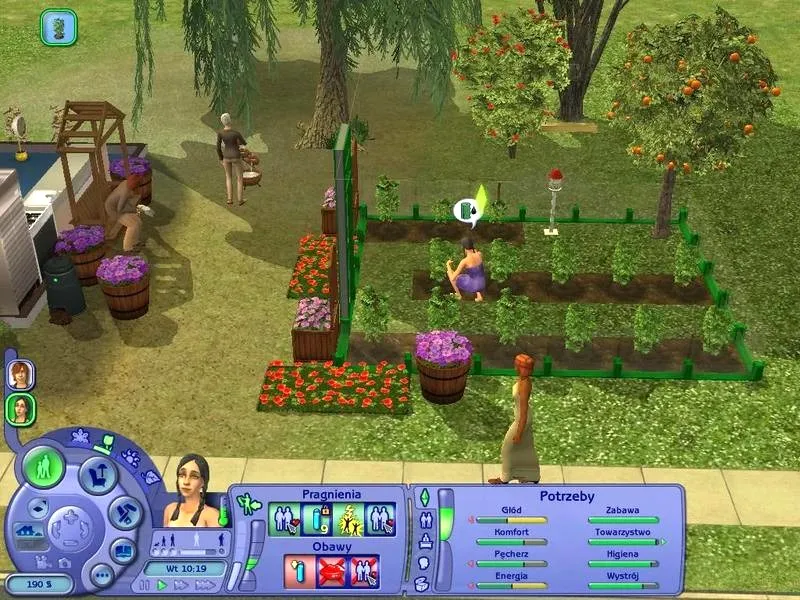
Pobranie i zainstalowanie plików językowych dla The Sims 2 może wydawać się nieco skomplikowane. Niemniej jednak, przedsięwzięcie to z pewnością jest do opanowania. Na samym początku warto zlokalizować odpowiednie pliki językowe, które doskonale pasują do Twojej wersji gry. W tym celu poszukaj ich na zaufanych stronach internetowych poświęconych The Sims, gdzie wielu użytkowników dzieli się swoimi doświadczeniami. Gdy już odnajdziesz właściwy plik, pobierz go na komputer, a następnie pamiętaj, aby zapisać go w łatwo dostępnym miejscu, na przykład na pulpicie.
Następnie czas na instalację! Otwórz folder, w którym znajduje się Twoja gra, a potem przejdź do folderu "Data", a następnie do "Client". To właśnie tam umieść ściągnięty plik językowy. Upewnij się, że plik znajduje się w odpowiednim formacie oraz że jego nazwa spełnia wymagania gry. Czasami, aby język załadował się poprawnie, konieczne mogą być dodatkowe zmiany w rejestrze systemowym. Dlatego warto zachować ostrożność i dokładnie zapoznać się z instrukcjami dostępnymi na stronach dotyczących modowania gry.
Właściwe zmiany w rejestrze są kluczowe

Zanim jednak przystąpisz do modyfikacji rejestru, zawsze zrób jego kopię zapasową. W przeciwnym razie jedno małe niedopatrzenie może prowadzić do problemów z działaniem gry. Otwórz edytor rejestru (regedit) i poszukaj ścieżek związanych z The Sims 2. Zmień klucz "locale" z domyślnego na polski (pl_PL). Upewnij się, że nie zostawiasz dodatkowych spacji ani nie wprowadzasz innych zmian, które mogłyby wpłynąć na działanie gry. Po wprowadzeniu tych modyfikacji, warto jeszcze raz przejrzeć folder z plikami językowymi, aby upewnić się, że wszystko zostało poprawnie wgrane.
Kiedy już zakończysz wszystkie te kroki, wystarczy uruchomić grę, a powinna ona otworzyć się w nowym języku. Możliwe, że konieczne będą dodatkowe ustawienia w menu gry, aby w pełni cieszyć się z lokalizacji. Przygotuj się również na ewentualne problemy i nie zniechęcaj się od razu – czasami proces instalacji wymaga kilku prób. Gdy już wszystko zadziała, możesz cieszyć się grą po polsku i Spędzać czas w swoim ulubionym wirtualnym świecie!
Jak zainstalować spolszczenie do The Sims 2 Ultimate Collection krok po kroku
W poniższej liście znajdziesz szczegółowe instrukcje, które ułatwią Ci instalację spolszczenia do gry The Sims 2 Ultimate Collection. Ponadto każdy krok został opisany tak, abyś mógł uniknąć ewentualnych błędów oraz lepiej zrozumiał cały proces.
- Sprawdzenie plików językowych Na początku otwórz folder, w którym zainstalowana jest gra. Zazwyczaj znajdziesz go pod adresem C:\Program Files (x86)\Origin Games\The Sims 2 Ultimate Collection. Następnie przejdź do folderu data, a potem do client. Teraz upewnij się, że plik Strings_POL_PL istnieje w tym folderze. Jeśli go nie znajdziesz, konieczne będzie pobranie odpowiednich plików językowych z zaufanego źródła.
- Pobranie brakujących plików językowych Kolejnym krokiem jest znalezienie zaufanego miejsca, z którego pobierzesz pliki (np. fora gamingowe lub oficjalne strony). Po znalezieniu odpowiedniego pliku językowego, zapisz go w folderze na swoim komputerze. Pamiętaj, aby sprawdzić, czy plik jest kompatybilny z Twoją wersją gry. Po pobraniu wypakuj plik i skopiuj brakujący plik Strings_POL_PL do folderu client.
- Zmiana ustawień rejestru Następnie, uruchom edytor rejestru (regedit) i przejdź do ścieżki HKEY_LOCAL_MACHINE\SOFTWARE\Maxis\The Sims 2. W tej lokalizacji znajdź klucz Locale, kliknij go prawym przyciskiem myszy i wybierz opcję “Modyfikuj”. Teraz zmień wartość z en_US na pl_PL. Warto również powtórzyć tę operację w lokalizacji: HKEY_LOCAL_MACHINE\SOFTWARE\WOW6432Node\Maxis\The Sims 2. Pamiętaj, aby zmiany były precyzyjne, bez dodatkowych spacji i błędów w wielkości liter.
- Naprawa instalacji gry Po wprowadzeniu zmian w rejestrze, zamknij edytor rejestru. Następnie uruchom klienta EA (Origin), wyloguj się, a potem zaloguj ponownie. Przejdź do opcji gry i wybierz “Napraw”. W ten sposób gra przeanalizuje pliki, co powinno umożliwić załadowanie nowo dodanego pliku językowego.
- Wyczyszczenie pamięci podręcznej aplikacji Na koniec, w kliencie EA rozwiń menu w lewym górnym rogu (trzy poziome kreski), a następnie przejdź do zakładki Pomoc. Wybierz Odzyskiwanie aplikacji i kliknij czyść pamięć cache. Taki krok pomoże w usunięciu starych danych, które mogą negatywnie wpływać na działanie gry.
Zarządzanie rejestrem: Jak bezpiecznie wprowadzać zmiany
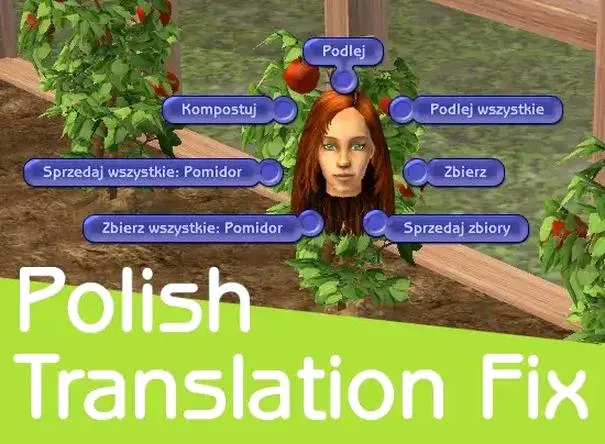
Zarządzanie rejestrem to temat, który często wzbudza niepokój, zwłaszcza w przypadku osób z ograniczonym doświadczeniem w tej dziedzinie. Pamiętam, że gdy pierwszy raz próbowałem wprowadzić jakieś zmiany, serce mi biło, a dłonie drżały. Mimo to, zdecydowałem się podjąć wyzwanie. Najważniejsze jest zrozumienie, że każda litera, spacja czy kropka mają ogromne znaczenie. Dlatego przed rozpoczęciem jakichkolwiek modyfikacji dobrze jest stworzyć kopię zapasową rejestru. To prosty krok, który może uratować nas przed niepożądanymi konsekwencjami. W końcu lepiej być bezpiecznym niż potem żałować!
Kiedy natomiast czujemy się gotowi, aby wprowadzić zmiany, musimy wykazać się dużą precyzją w naszych działaniach. W moim przypadku, modyfikując pliki do gry, zmieniałem lokalizację języka w rejestrze. Zauważyłem, że nawet najmniejszy błąd, taki jak dodatkowa spacja, potrafi spowodować, że gra przestaje działać. Dlatego, gdy już znamy dokładne ścieżki, które planujemy edytować, warto sprawdzić je kilkakrotnie przed kliknięciem "OK". Cierpliwość w tym procesie naprawdę się opłaca, a satysfakcja z działań, które przynoszą oczekiwany efekt, jest niezrównana.
Dokładność i uwaga jako kluczowe elementy zarządzania rejestrem
Nawet w chwilach, gdy wydaje mi się, że wszystko jest wykonane poprawnie, czasem warto uruchomić aplikację naprawczą, na przykład EA App, która pomogła mi zdiagnozować potencjalne błędy. Ciekawym odkryciem okazało się także czyszczenie pamięci cache aplikacji. To prosty zabieg, ale po jego wykonaniu zauważyłem, że moja gra działała płynniej i rzadziej się zawieszała. Te małe detale, choć mogą wydawać się nieznaczące, w praktyce tworzą ogromną różnicę.
Zarządzanie rejestrem stanowi naprawdę ciekawe wyzwanie, które przynosi mnóstwo satysfakcji. Dzięki temu mogę spersonalizować moją grę oraz dostosować ją do własnych potrzeb. Kluczem do sukcesu pozostaje rozwaga i dokładność. Z biegiem czasu zyskałem większą wprawę, a pomyłki zdarzają się coraz rzadziej. Pamiętając o zasadach bezpieczeństwa, takich jak regularne robienie kopii zapasowych, możemy bez obaw eksperymentować i czerpać z tego wiele radości. Czasem warto zaryzykować, ale zawsze z rozwagą!
Ciekawostka: W przypadku wprowadzenia błędnych zmian w rejestrze, do ich przywrócenia może być konieczne skorzystanie z trybu awaryjnego systemu operacyjnego, który pozwala na dostęp do narzędzi naprawczych, co może uratować nas przed większymi problemami z komputerem.
Rozwiązywanie problemów z językiem – najczęstsze błędy i ich naprawa
W poniższej liście przygotowałem najczęstsze problemy związane z językiem w grach, szczególnie koncentrując się na The Sims oraz przedstawiając sposoby ich rozwiązania. Każdy punkt dostarcza istotnych informacji, które ułatwią Ci odnalezienie się w trudnych sytuacjach związanych z językiem w grze.
- Uważność przy edytowaniu rejestru – Zmiany w rejestrze systemu Windows okazują się niezwykle delikatne. Każda spacja, kropka czy litera mogą mieć kluczowe znaczenie dla prawidłowego działania gry. Dlatego zaleca się, aby przed jakimikolwiek modyfikacjami wykonać kopię zapasową rejestru. W razie pomyłki, przywrócenie pierwotnego stanu systemu stanie się znacznie łatwiejsze.
- Sprawdzanie plików językowych – Problemy z wyświetlaniem języka w grze często wynikają z braku odpowiednich plików. Warto skontrolować folder instalacyjny gry, szukając pliku "Strings_POL_PL" w odpowiednich podfolderach. Jeśli plik zniknął lub go brakuje, konieczne może być pobranie go z zewnętrznych źródeł, a przy tym trzeba zachować ostrożność w doborze źródła.
- Korekta klucza lokalizacji w rejestrze – Po upewnieniu się, że wszystkie pliki znajdują się na swoim miejscu, następuje konieczność aktualizacji klucza lokalizacji w rejestrze. Używając polecenia "regedit", należy znaleźć odpowiednie ścieżki i zmienić wartość klucza „locale” z "en_US" na "pl_PL". Przy tym warto unikać dodatkowych spacji oraz błędów w wielkości liter, ponieważ ma to kluczowe znaczenie dla działania systemu.
- Wykonywanie opcji naprawy gry – Po wprowadzeniu wszystkich zmian warto skorzystać z opcji naprawy gry dostępnej w programie EA App. Po wylogowaniu się i ponownym zalogowaniu, wybierz opcję naprawy, co powinno przywrócić właściwe pliki oraz ustawienia w grze. Ponadto, warto również oczyścić pamięć aplikacji, co znacząco poprawi jej wydajność i pomoże w eliminacji błędów.
Poradnik krok po kroku: Instalacja spolszczenia i jego efekty
Przygotowałem dla Was prosty poradnik krok po kroku, który pomoże w instalacji spolszczenia do gier. Dzięki niemu z pewnością ułatwicie sobie życie i będziecie cieszyć się rozgrywką w naszym rodzimym języku. Na początku musicie znaleźć odpowiednie pliki, które będą niezbędne do realizacji tego zadania. Osobiście korzystałem z różnych stron internetowych oferujących zbiory plików językowych, pamiętając jednocześnie, aby wybierać tylko te, które pasują do mojej wersji gry. Jak już tu jesteś, sprawdź, dlaczego twój laptop wyłącza się podczas gry. Po pobraniu plików umieszczam je w dogodnym miejscu na komputerze, najlepiej na pulpicie, co zapewni łatwy dostęp.
Kolejnym krokiem jest otwarcie folderu z zainstalowaną grą. W tym miejscu należy poszukać katalogu "data", a następnie folderu "client". Tam koniecznie sprawdźcie, czy znajduje się plik o nazwie "Strings_POL_PL". Jeśli brak go, konieczny będzie mały detoks z dodatkowymi wyzwaniami, które mogą się pojawić. W takiej sytuacji z pomocą przychodzi ten sam link, z którego pobraliście pliki, gdzie można znaleźć możliwość pobrania brakujących elementów. Skoro o tym mowa to dowiedz się, jak bezpiecznie pobrać i spolszczyć GTA San Andreas. Pamiętam, że wejście na tę stronę sprawiło mi pewne trudności, ale z każdą chwilą byłem coraz bardziej pewny, że uda sie to zrobić!
Ważność precyzji podczas zmian w rejestrze
Teraz przejdźmy do zainstalowania spolszczenia, co wymaga dokonywania zmian w rejestrze. Ten krok wymaga szczególnej uwagi, ponieważ każda literka, spacja oraz wielkość liter mają kluczowe znaczenie. Korzystając z polecenia "regedit", musicie znaleźć odpowiednie ścieżki – zaczynamy od "HKEY_LOCAL_MACHINE/SOFTWARE/Maxis/The Sims4", gdzie edytujemy klucz "locale" zmieniając "en_US" na "pl_PL". Następnie odwiedzamy jeszcze jedną lokalizację w rejestrze i powtarzamy ten proces. Po dokonaniu zmian zamykacie rejestr i uruchamiacie aplikację EA. Jeśli wszystko pójdzie zgodnie z planem, warto zastosować opcję naprawy gry, co pozwoli jej załadować nowe pliki językowe.
Instalacja spolszczenia do gier może przynieść wiele radości polskim graczom. Przełożenie treści na ojczysty język często pozwala na głębsze zrozumienie fabuły i cieszenie się grą na jeszcze wyższym poziomie.
Kiedy cała procedura dobiegnie końca, odpalacie grę i czekacie na zaskakujący efekt - polski język powita Was na ekranie startowym! To niesamowite uczucie, gdy po wielu trudach i wysiłku widzimy, jak nasza gra komunikuje się z nami w ojczystym języku. Takie małe szczegóły znaczą naprawdę wiele i potrafią całkowicie odmienić sposób, w jaki odbieramy zmagania w wirtualnym świecie. Teraz z czystym sumieniem możecie cieszyć się każdą minutą spędzoną na zabawie, a jeśli Wy także chcecie dołączyć do grona polskich graczy, to nie czekajcie - zabierzcie się do pracy!
| Krok | Opis |
|---|---|
| 1 | Znalezienie odpowiednich plików językowych pasujących do wersji gry. |
| 2 | Pobranie plików i umieszczenie ich w dogodnym miejscu na komputerze, najlepiej na pulpicie. |
| 3 | Otworzenie folderu z zainstalowaną grą, a następnie przejście do katalogu "data", folderu "client" i sprawdzenie obecności pliku "Strings_POL_PL". |
| 4 | Jeśli plik "Strings_POL_PL" nie istnieje, skorzystaj z tej samej strony, z której pobrałeś pliki, aby pobrać brakujące elementy. |
| 5 | Dokonaj zmian w rejestrze, korzystając z polecenia "regedit". Zmień klucz "locale" z "en_US" na "pl_PL" w "HKEY_LOCAL_MACHINE/SOFTWARE/Maxis/The Sims4". |
| 6 | Następnie odwiedź kolejną lokalizację w rejestrze i powtórz poprzedni proces. |
| 7 | Zamknij rejestr i uruchom aplikację EA. |
| 8 | Jeśli wszystko przebiegnie pomyślnie, zastosuj opcję naprawy gry, aby załadować nowe pliki językowe. |
| 9 | Uruchom grę i ciesz się polskim językiem na ekranie startowym! |
Czy wiesz, że pierwsze spolszczenia do gier komputerowych w Polsce pojawiły się już w latach 90., a ich tworzenie często było dziełem zapaleńców, którzy działali na rzecz lokalnych społeczności graczy, by umożliwić im lepsze zrozumienie fabuły i mechaniki gier?