Cześć, miłośniku gier! Jeśli planujesz zainstalować DirectX 12 na swoim wysłużonym Windows 7, wiedz, że zbliżasz się do celu, ale musisz przygotować się na nieco krętą drogę. Przede wszystkim warto zaznaczyć, że Microsoft zdecydował, iż DirectX 12 będzie dostępny jedynie na najnowszym Windows 10. Tak, mam świadomość, że to smutne, ale jako entuzjasta technologii musisz być gotowy na poświęcenia (a może lepiej zostać przy swoim Windows 7 przez jeszcze jakiś czas?).
Czego potrzebujesz, zanim zaczniesz?
Zanim rozpoczniesz odliczanie do chwili, gdy naciśniesz "Instaluj", warto zweryfikować kilka istotnych szczegółów. Upewnij się, że Twój sprzęt ma wystarczającą moc, aby poradzić sobie z tym programem. No cóż, nie ma takiej opcji, żeby DirectX 12 wjechał na białym koniu i samodzielnie zainstalował się na Twoim komputerze. Musisz również posiadać odpowiednią kartę graficzną – minimum to GTX 600 lub lepsza. Spakuj wszystkie istniejące aplikacje, aby być gotowym na ewentualną reinstalację, gdyby coś poszło nie tak (bo przecież nigdy nic nie wiadomo!).
Mniejsze, ale ważne szczegóły
Pamiętaj, że DirectX 12 nie zadziała jak magiczny eliksir, który naprawi wszystko – zwłaszcza w przypadku Windows 7. W środowisku geeków krąży wiele pomysłów na przeniesienie DirectX 12 do tej wersji systemu, ale musimy być szczerzy – to trochę jak próba wciśnięcia kwadratu w okrągłą dziurę. Chociaż możesz napotkać różne modyfikacje i idee w internecie, zawsze istnieje ryzyko, że spowodują więcej problemów niż rozwiązań. I nie zapominaj – Twoje nerwy i portfel mogą nie wytrzymać takiego ryzyka!
Oczywiście, jeśli masz wątpliwości, czy Windows 10 to zbyt duża zmiana, rozważ zakup licencji na wersję 10. Instalacja obok Windows 7 może okazać się idealnym kompromisem, który pozwoli Ci korzystać z obu systemów. Życie z dual bootem przypomina prowadzenie dwóch samochodów – czasami musisz się przesiąść, ale każdy z nich ma swoje zalety. Więc, czy jesteś gotowy na tę podróż w świat DirectX 12? Wskakuj do auta i zrób ten krok w nową technologiczną przygodę!
Krok po kroku: Jak zainstalować DirectX 12 na Windows 7
Jeśli zdarzyło Ci się usłyszeć o DirectX, z pewnością wiesz, że to magiczne narzędzie do gier sprawia, że Twoje ulubione tytuły wyglądają jak kinowe hity. Jednak co zrobić w sytuacji, gdy korzystasz z systemu Windows o nazwie "siódemka"? Nie ma problemu! Mimo że technologia DirectX w pełni wspierana jest tylko w nowszych wersjach systemu, istnieją kreatywne sztuczki, które wzbogacą Twoje doświadczenia gamingowe. Zaczynajmy naszą przygodę!
Na początek upewnij się, że zainstalowałeś najnowe aktualizacje dla swojego systemu, ponieważ będą one niezbędne dla przygotowania komputera do przyjęcia nowych funkcji. Dodatkowo, odpowiednie sterowniki do karty graficznej również będą miały kluczowe znaczenie. Zanim jednak wyruszysz w wir poszukiwań plików do pobrania, przygotuj sobie zapasową herbatę i znajdź wygodny fotel. Choć cały proces może zająć trochę czasu, nie przejmuj się - każda chwila poświęcona na uzyskanie pięknych tekstur naprawdę jest warta zachodu!
Przygotowanie do instalacji DirectX
Teraz, gdy jesteś już gotowy na wielką przygodę, czas na pobranie plików niezbędnych do instalacji. Pamiętaj jednak, by pobierać pliki jedynie z zaufanych źródeł, ponieważ nie chcesz, aby Twój komputer zamienił się w wirtualny piec, prawda? Po zakończeniu pobierania otwórz plik instalacyjny i postępuj zgodnie z instrukcjami wyświetlanymi na ekranie. Upewnij się, że masz czas, ponieważ czasami komputer lubi się zastanowić, czy przypadkiem nie chce zainstalować piętnastego pakietu aktualizacji.
Na zakończenie, po zakończeniu instalacji, koniecznie uruchom ponownie komputer. To swoiste czarodziejskie powitanie sprawi, że wszystkie aktualizacje wejdą w życie! Teraz możesz cieszyć się lepszymi efektami w grach i zdumiewać się, jak pięknie prezentuje się Twój dawny ulubiony tytuł. Pamiętaj, że zaktualizowany DirectX na Windowsie przypomina starszego pana w nowym kapeluszu - może nie działać jak wyścigówka, ale czasami potrafi Cię zaskoczyć! Baw się dobrze i nie zapomnij o relaksie przy dobrej grze, która teraz dominuje w Twoim nowym systemie!
Oto kilka kluczowych rzeczy, które powinieneś zrobić przed instalacją DirectX:
- Zainstalować najnowsze aktualizacje systemu Windows.
- Zaktualizować sterowniki karty graficznej.
- Pobierać pliki tylko z zaufanych źródeł.
- Przygotować stabilne połączenie internetowe.
- Upewnić się, że masz wystarczająco dużo miejsca na dysku.
Czy warto? Analiza wydajności DirectX 12 na Windows 7 w porównaniu do nowszych systemów
Każdy zapalony gracz prędzej czy później zada sobie pytanie: "Czy warto?" W kontekście DirectX to pytanie staje się wyjątkowo ważne, zwłaszcza gdy porównujemy system Windows w wersji siedem z tymi nowszymi. DirectX pełni rolę potężnego narzędzia, które w uproszczeniu przekształca nasze komputerowe urządzenia w silniki napędzające niezapomniane graficzne doznania. Jednakże, pojawia się pytanie, czy rewolucyjna wersja DirectX, powstała w erze Windows 10, zdoła działać efektywnie na starszym wydaniu systemu, które wielu z nas wciąż darzy sentymentem? Prawdopodobnie nie tak, jakbyśmy tego oczekiwali, ale kto nie lubi odrobiny emocji?
Wspieranie gier oraz technologii na Windowsie 7 przypomina trzymanie w piwnicy starego wina – nie każdy potrafi docenić jego wartość, jednak niektórzy z pewnością będą pragnęli się nim delektować. Z jednej strony, DirectX 12 obiecuje wysoką wydajność, niższe zużycie zasobów oraz lepszą grafikę. Z drugiej jednak, Windows 7, mimo swojego uroku, nie zapewni nam wszystkich dobrodziejstw bez odpowiedniej optymalizacji. Gdy nowoczesne karty graficzne czują się w DirectX 12 jak ryby w wodzie, nasze starsze komputery przypominają raczej rybki utknęłe w sitku. To prawdziwy techniczny paradoks!
Wydajność DirectX 12 na Windows 7 – co mówią benchmarki?
Na forach internetowych krąży wiele opinii dotyczących używania DirectX 12 na Windows 7. Niektórzy użytkownicy zwracają uwagę na nieco lepszą wydajność, ale czy to wystarczający argument, aby pozostać przy starszym systemie? Okazuje się, że mimo pewnych polepszeń, wiele gier nie działa na tym systemie tak płynnie, jakbyśmy oczekiwali. Kiedy nowoczesne silniki gier wykorzystują pełne możliwości, jakie daje DirectX 12, na Windows 7 możemy czuć się jak gracz cofający się o kilka poziomów – jakby wpadł w czarodziejską pułapkę z przeszłości. Zatem, jeśli zamierzasz grać w najnowsze tytuły, może warto rozważyć inwestycję w nowszy system? Przecież Windows 7, położony obok nowego systemu, może stać się idealną deską do krojenia!
Na zakończenie, trudno udzielić jednoznacznej odpowiedzi na pytanie, czy warto starać się z DirectX 12 na Windows 7. Jeśli uwielbiasz stare gry i nie przeszkadzają Ci sporadyczne lagi, zdecydowanie powinieneś się zastanowić! Z drugiej strony, dla tych, którzy pragną w pełni wykorzystać potencjał nowoczesnych gier oraz grafiki, nowsze systemy będą niczym szalony kucyk na karuzeli – szybkie, kolorowe i pełne radości. Ostatecznie, wybór należy do Ciebie – stary system z nostalgiczny wspomnieniami, czy nowoczesne technologie i wyścig po najlepsze wyniki w gamingowym świecie?
| Aspekt | Windows 7 z DirectX 12 | Nowsze systemy z DirectX 12 |
|---|---|---|
| Wydajność | Nieco lepsza, ale ograniczona | Wysoka, pełne wykorzystanie możliwości |
| Zużycie zasobów | Wyższe niż w przypadku nowszych systemów | Niższe, bardziej optymalne |
| Grafika | Ograniczona przez starszy system | Lepsza jakość i detale |
| Obsługa gier | Mogą występować lagi w nowych tytułach | Płynna i stabilna rozgrywka |
| Nostalgia | Tak, dla fanów starszych gier | Nie dotyczy, skupienie na nowoczesnych technologiach |
Problemy i rozwiązania: Najczęstsze trudności przy instalacji DirectX 12 na Windows 7
Instalacja DirectX na Windowsie przypomina wspinaczkę na górę – na pierwszy rzut oka wszystko wydaje się łatwe, jednak często można się potknąć i zjechać w dół. Nie ma co się oszukiwać; DirectX 12 stawia większe wymagania, co do systemów operacyjnych niż "siódemka". Prawda jest taka, że chociaż wiele osób wciąż korzysta z Windowsa 7, to nowe technologie zdążyły nas już wyprzedzić. Dlatego niejeden zapalony gracz często przeklina fakt, że nadal trzyma się tej starszej wersji. Jednak co począć, gdy serce pcha do przodu, a rzeczywistość gra na zwolnionych obrotach?
Szukanie rozwiązań w mrokach internetu
Na początek warto zastanowić się nad przeszukaniem internetu w poszukiwaniu cudownych patchy, które pomogą w zainstalowaniu wymaganego DirectX-a. Niestety, podczas tego procesu należy być ostrożnym, gdyż z nieznanych źródeł można ściągnąć więcej wirusów niż gier. Użytkownicy niejednokrotnie donoszą, że sięgnięcie po nieoficjalne modyfikacje rzadko przynosi korzyści, a często jedynie frustrujące błędy. Ważne jest także, aby pamiętać, że żadne sztuczki nie przyniosą efektów, jeśli komputer nie spełni wymagań stawianych przez DirectX. Co gorsza, w przypadku starych kart graficznych można natknąć się na fakt, że ich czas świetności bezpowrotnie minął.
Co zrobić z zablokowanym paszportem?
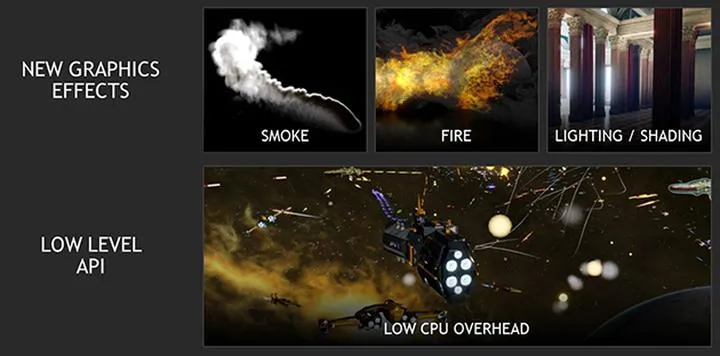
Wielu z nas zdaje sobie sprawę, że nastał czas na zmianę. Osoby pragnące cieszyć się bezproblemową zabawą w najnowsze gry powinny rozważyć inwestycję w nowy system. Windows 10 można porównać do nowego paszportu do krainy gier, ponieważ otwiera drzwi do nowoczesności i nowych możliwości. Choć może to być nowe wyzwanie, bez aktualizacji trudno liczyć na długotrwałą zabawę. Jeśli jednak nie chce się rozstawać z Windows 7, warto pomyśleć nad planem B, który obejmuje zainstalowanie dodatkowego systemu na drugiej partycji – w końcu nikt nie powiedział, że nie można skakać między epokami! Z każdym krokiem warto mieć na uwadze konsekwencje, bo w świecie technologii jest jak w grach – czasami lepiej zrobić reset i zacząć od nowa, niż męczyć się z błędami oraz przestarzałymi rozwiązaniami.
Poniżej znajduje się lista sugestii dotyczących potencjalnych wyborów związanych z aktualizacją systemu operacyjnego:
- Zakup nowego komputera z preinstalowanym Windows 10.
- Użycie wirtualnej maszyny do instalacji Windows 10.
- Instalacja Windows 10 obok Windows 7 na drugiej partycji.
- Regularne aktualizowanie systemu Windows 7 i poszukiwanie modyfikacji.