Czy kiedykolwiek zastanawiałeś się, jak możesz poprawić swoje wrażenia z gry? Dla mnie kluczowym elementem, który przyczynił się do tych zmian, stało się Catalyst Control Center, czyli oprogramowanie dedykowane kartom graficznym Radeon. To genialne narzędzie oferuje szereg funkcji, które pozwalają na dostosowanie ustawień graficznych do własnych potrzeb. Dzięki temu mogę osiągnąć lepszą jakość obrazu w każdej grze, niezależnie od tego, czy wybieram nowości, czy sięgam po klasyki. Zarządzanie tymi ustawieniami stało się dla mnie tak samo istotne, jak strategia czy taktyka podczas rozgrywki!
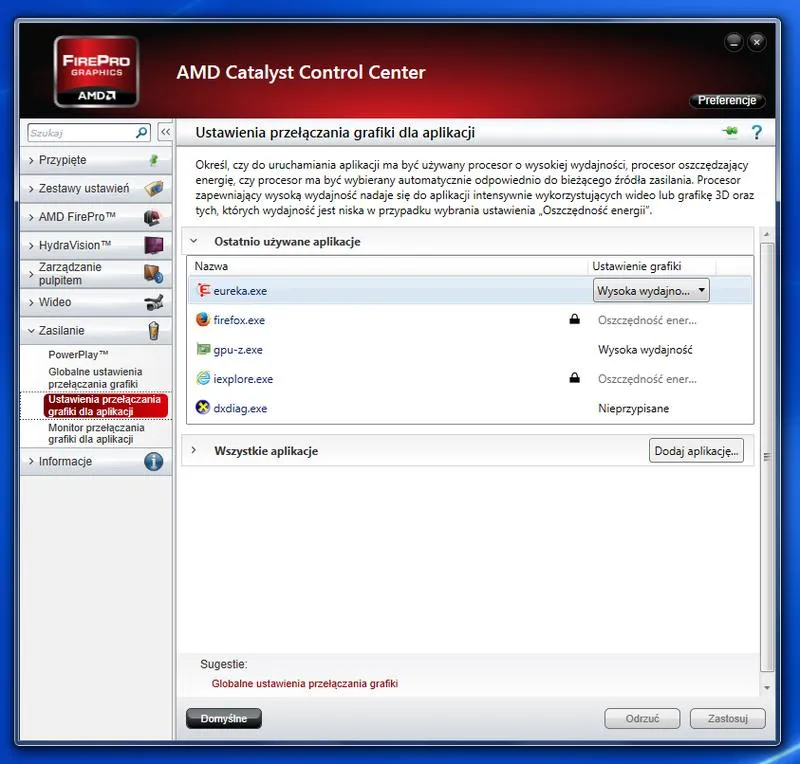
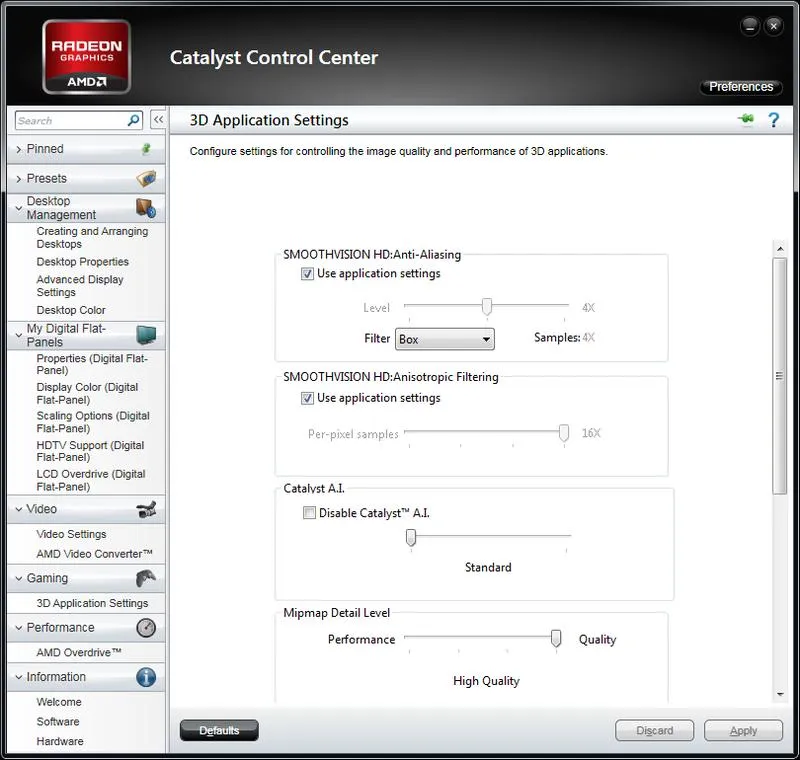
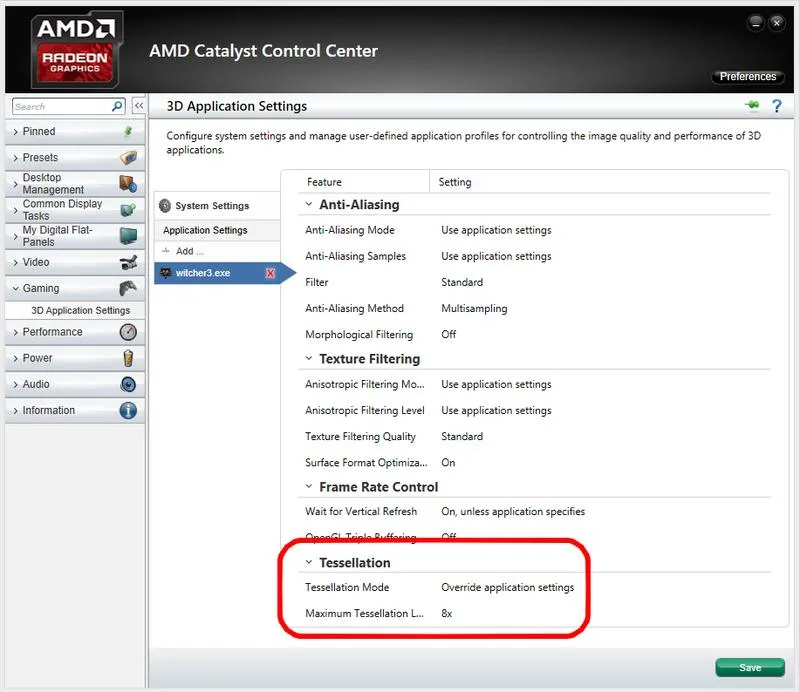
Jedną z moich ulubionych opcji w Catalyst Control Center z pewnością jest możliwość wymuszania ustawień graficznych dla konkretnych gier. Kiedy niektóre tytuły nie oferują zbyt wielu możliwości personalizacji, ja decyduję, jakie efekty włączyć. Wystarczy, że kliknę prawym przyciskiem na pulpicie, przejdę do zakładki „Gaming”, a następnie do „3D Application Settings”. W tym miejscu mogę dodać konkretne aplikacje, co otwiera całe spektrum możliwości, takich jak wygładzanie krawędzi czy filtrowanie anizotropowe. Te opcje znacząco poprawiają jakość wizualną, co szczególnie doceniam w grach, w których szczegóły odgrywają kluczową rolę.
Personalizacja ustawień graficznych
Nie tylko wygładzanie krawędzi mnie fascynuje! Catalyst Control Center daje mi również możliwość dostosowania wielu innych parametrów graficznych, co sprawia, że każda gra prezentuje się w taki sposób, jaki lubię. Dzięki temu mogę spersonalizować swoje doświadczenie nawet w mniej wymagających tytułach, nadając im nowy blask i świeżość. Niezależnie od tego, czy mam do czynienia z klasycznym RPG, czy dynamiczną strzelanką, mogę wykorzystać te opcje, aby uzyskać idealny balans między jakością grafiki a płynnością rozgrywki. W końcu kto nie marzy o graniu w swoje ulubione tytuły w najwyższej możliwej jakości?
Nie można jednak zapominać o tym, że korzystanie z dodatkowych efektów graficznych może czasami wpłynąć na wydajność gry, szczególnie w starszych tytułach, które nie zostały zoptymalizowane pod kątem nowoczesnych ustawień. Dlatego zawsze warto testować różne opcje i dostosowywać ustawienia w zależności od wydajności mojego sprzętu oraz wymagań konkretnej gry. To, co naprawdę cenię w Catalyst Control Center, to swoboda w dostosowywaniu doświadczenia do moich indywidualnych preferencji. Bez wątpienia warto poświęcić chwilę na tę personalizację, aby podkreślić swój unikalny styl gry!
Jak wymuszać ustawienia graficzne dla konkretnej gry w Catalyst Control Center?
Jestem wielkim fanem gier komputerowych i troszczę się o to, aby grafika zawsze wyglądała jak najlepiej. Jednakże, w przypadku wielu starszych gier lub portów z konsol, często brakuje różnorodnych opcji ustawień graficznych. Na szczęście, dzięki Catalyst Control Center, stworzonemu przez producentów kart graficznych Radeon, możemy wymusić właściwe ustawienia. Otwierając to niezwykle pomocne narzędzie, zyskamy możliwość dostosowania wielu aspektów graficznych dla poszczególnych gier, co znacznie poprawi nasze wrażenia wizualne.
Rozpoczęcie tego procesu jest proste. Wystarczy kliknąć prawym przyciskiem myszy na pulpicie i wybrać “Catalyst Control Center”. Po otwarciu narzędzia, przechodzimy do zakładki “Gaming” (Gry), a następnie wybieramy “3D Application Settings” (Ustawienia aplikacji 3D). Tutaj możemy dodać profile dla konkretnych gier. Klikamy „Add”, a następnie wskazujemy plik EXE naszej gry. Po dodaniu programu, pojawią się różne opcje, które możemy dostosować do własnych potrzeb, w tym wygładzanie krawędzi oraz filtrowanie anizotropowe.
Personalizacja ustawień graficznych w grach
Warto również zauważyć, że Catalyst Control Center oferuje wiele zaawansowanych opcji, które znacząco poprawiają jakość wyświetlanego obrazu. Osobiście najczęściej korzystam z możliwości ustawienia wygładzania krawędzi w starszych tytułach, które niejednokrotnie mają wyraźne krawędzie. Mimo to, pamiętajmy, że włączanie każdego z „upiększaczy” może negatywnie wpłynąć na wydajność gry, a w konsekwencji prowadzić do spadków liczby klatek na sekundę. Dlatego warto przemyśleć sposób dostosowywania ustawień. Czasami lepiej ograniczyć się do kilku opcji, które istotnie poprawią naszą rozgrywkę.
Jak już wspomniałem, efekty takich zmian różnią się w zależności od gry oraz jej optymalizacji. W związku z tym gorąco zachęcam do samodzielnych eksperymentów z ustawieniami w Catalyst Control Center, aby odnaleźć idealną równowagę między jakością grafiki a wydajnością. Kto wie, może odkryjesz nowe możliwości, które sprawią, że Twoje ulubione gry będą prezentować się jeszcze lepiej, a każda sesja gamingowa stanie się prawdziwą ucztą dla Twoich oczu!
Oto kilka kluczowych opcji, które możesz dostosować w Catalyst Control Center:
- wygładzanie krawędzi
- filtracja anizotropowa
- ustawienia wyświetlania
- zakres kolorów
- przyspieszenie sprzętowe
| Opcja | Opis |
|---|---|
| wygładzanie krawędzi | Poprawia wygląd krawędzi obiektów, eliminując ząbkowanie. |
| filtracja anizotropowa | Poprawia jakość tekstur w oddali, zwiększając ich szczegółowość. |
| ustawienia wyświetlania | Umożliwia dostosowanie parametrów wyświetlania obrazu. |
| zakres kolorów | Umożliwia dostosowanie jakości kolorów wyświetlanego obrazu. |
| przyspieszenie sprzętowe | Zwiększa wydajność poprzez wykorzystanie mocy obliczeniowej karty graficznej. |
Czy wiesz, że niektóre starsze gry mogą być uruchamiane z wykorzystaniem technologii DirectX 9 i mogą wymagać dostosowań w ustawieniach Catalyst Control Center, aby wyglądały lepiej na nowoczesnych kartach graficznych? Warto spróbować, gdyż zastosowanie filtracji anizotropowej oraz wygładzania krawędzi może znacznie poprawić jakość obrazu w tych tytułach, które pierwotnie nie były przystosowane do współczesnych standardów graficznych.
Najlepsze praktyki optymalizacji wydajności gier w Catalyst Control Center
Kiedy myślę o optymalizacji wydajności gier, Catalyst Control Center staje się moim niezastąpionym narzędziem. Jako właściciel karty graficznej Radeon, mogę dostosowywać ustawienia, co pozwala mi czerpać maksymalne korzyści z moich ulubionych gier. Aby rozpocząć, wystarczy kliknąć prawym przyciskiem myszy na pulpit, a następnie wybrać opcję "Catalyst Control Center". Później przechodzę do zakładki "Gaming", gdzie wybieram "3D Application Settings". Możliwości są naprawdę ogromne! Mogę dodawać profile dla każdej gry, co daje mi pełną kontrolę nad tym, jak wyświetlają się moje ulubione tytuły.
W Catalyst Control Center mam także możliwość wymuszania różnych efektów graficznych, takich jak wygładzanie krawędzi czy filtrowanie anizotropowe. Dzięki tym opcjom mogę upiększać graficzny styl starszych gier, które wcześniej mnie nie zachwycały. Wystarczy, że wybiorę plik EXE danej gry, a następnie skonfiguruję ustawienia według moich preferencji. Często zauważam, że takie zabiegi znacznie poprawiają jakość obrazu, co dla mnie jest niezwykle satysfakcjonujące.
Właściwe ustawienia a wydajność
Oczywiście zawsze pamiętam, że korzystanie z niektórych efektów może wpłynąć na wydajność gry. Włączone filtry i upiększenia mogą znacznie obciążyć kartę graficzną, szczególnie w grach, które nie zostały zoptymalizowane dla takich ustawień. Dlatego regularnie testuję różne konfiguracje, aby znaleźć idealny balans między jakością a płynnością. Często sprawdzam, jak zmiana ustawień wpływa na FPS w grze, ponieważ nic nie frustruje bardziej niż opóźnienia w akcji.
Lorem ipsum dolor sit amet, consectetur adipiscing elit. Działając samodzielnie z Catalyst Control Center, mam okazję doskonalić mój gamingowy styl na wiele sposobów. Próbując różnych opcji i bawiąc się profilami, w końcu tworzę idealne ustawienia dla każdej gry, co sprawia, że czuję się jak w niebie. Każda sesja grania staje się bardziej przyjemna, gdy mam pełną kontrolę nad tym, jak moje gry wyglądają i działają. To wszystko sprawia, że gaming przestaje być tylko zabawą, a staje się również sztuką!
Zagrożenia związane z nadmiernym dostosowywaniem ustawień graficznych w grach
Wchodząc w świat gier komputerowych, zawsze odczuwam potrzebę regularnego dostosowywania ustawień graficznych. Dzięki temu zyskuję pewność, że wszystko działa jak należy. Niestety, nadmierne manewrowanie tymi opcjami wiąże się z różnymi zagrożeniami. Pierwsza myśl, która przychodzi mi na myśl, to problemy z wydajnością. Mimo moich starań, aby poprawić jakość grafiki, często skutkuje to spadkiem liczby klatek na sekundę. W wielu przypadkach pięknie wyglądająca gra na bardziej podstawowych ustawieniach zamienia się w frustrujące doświadczenie, które staje się pogonią za zjawiskowym widokiem, którego tak naprawdę nie mam szansy w pełni docenić.
Warto zwrócić uwagę na kolejne wyzwanie, które pojawia się podczas nieostrożnego dostosowywania ustawień — ryzyko konfliktów między grą a moim sprzętem. Kiedy nieostrożnie zaniżam wymagania systemowe, niektóre gry mogą nie posiadać pełnej optymalizacji na wszystkie efekty, jakie chciałbym zastosować. Szczególnie podczas wymuszania wygładzania krawędzi w starszych tytułach lub dodawania filtrów graficznych, które nie zostały zaprojektowane z myślą o konkretnej grze, narażam się na różne problemy. Ostatecznie, takie działania mogą prowadzić do błędów, zawieszeń, a nawet awarii systemu.
Wpływ na doświadczenia z gry
Wszystkie te techniczne zawirowania wpływają nie tylko na wydajność, ale także na moją radość z gry. Jeśli podczas rozgrywki napotykam na niepłynność lub zbyt częste zawieszanie się, nawet najpiękniejsze efekty wizualne nie zdołają ukryć narastającej frustracji. Ponadto, częste eksperymentowanie z ustawieniami prowadzi do marnowania cennego czasu, który mogłem przecież spędzić na przyjemnej zabawie. Z tego powodu zastanawiam się, czy nieustanne dążenie do perfekcji graficznej rzeczywiście jest warte wszelkich komplikacji.
Ostatecznie mam pełne prawo dostosowywać ustawienia graficzne wedle własnych upodobań, jednak równie istotne staje się znalezienie zrównoważonej ścieżki. Priorytetem powinna być przyjemność z grania. Dlatego warto poświęcić chwilę na przemyślenie, co w moim przypadku przynosi więcej korzyści — efektowna grafika czy stabilne i płynne doświadczenie. W końcu najważniejsze, by gra dostarczała radości!
Poniżej przedstawiam kilka potencjalnych problemów, które mogą wyniknąć z niewłaściwego dostosowywania ustawień graficznych:
- Spadek wydajności gry, prowadzący do mniejszej liczby klatek na sekundę.
- Konflikty między grą a sprzętem, co może skutkować zawieszaniem się.
- Niekorzystna optymalizacja efektów graficznych, zmniejszająca jakość rozgrywki.
- Możliwość wystąpienia błędów systemowych i awarii komputera.